| Version 63 (modified by , 11 years ago) ( diff ) |
|---|
Andere talen:
Welkom bij het online helpsysteem voor JOSM: Just another OSM editor.
Inhoud
Deze Help kan worden gecorrigeerd op josm.openstreetmap.de/wiki/Help
Sommige informatie zou verouderd kunnen zijn omdat JOSM constant wordt verbeterd met meer mogelijkheden en gereedschappen. Recent geïmplementeerde mogelijkheden zouden goede illustraties, animaties, voorbeelden en verklarende tekst kunnen missen. Help ons ze te verbeteren door die toe te voegen of uw persoonlijke tips en ervaring. Help mee, dat kan zomaar, dit is een wiki!
Starten met bewerken in JOSM
In deze help/wiki
- Introductie bewerken in JOSM.
- How To's Hoe kan je...: meer over JOSM
- Assistentie bij migreren van iD, Potlatch2 of Vespucci
OSM-wiki bronnen
- Where to get help? - meer algemene artikelen en bronnen (inclusief Map features)
Concept van (J)OSM
- Objecten - leg uit uit welke objecten (objects) een gegevensset van OpenStreetMap bestaat en hoe daarmee een OSM-kaart wordt gemaakt, uitleg in detail.
- Conflicten - uitleg over conflicten (conflicts), waarom ontstaan er conflicten tussen gegevens en hoe u deze kunt oplossen met de conflictenbewerker in JOSM.
- ELKE "knop" en menuitem kan worden toegewezen aan een sneltoets (inclusief menu-items die worden verschaft door plug-ins; populaire voorkeuzen en opgeslagen zoekquery's). Sommige standaard sneltoetsen zouden bewerkers kunnen verrassen vanuit iD en Potlach. Alle sneltoetsen zullen aanwezig zijn onder tab "Hotkeys" in menu F12 u kunt ze op elk moment aanpassen en fijn afstellen.
- Voorkeuren - sommige van de instellingen zijn niet bereikbaar via het menu Instellingen of verspreid in de bewerker
- Wijzigingenset uploaden - legt uit waarom u een wijzigingenset maakt en details op laag niveau wanneer u gegevens uploadt naar de server van OSM
Voorbeelden werkstroom
- Nl:/Help/Downloading data - er zijn vele manieren om bestaande gegevens in JOSM te laden
- Geluid bij in kaart brengen: afspelen van vocale notities en die synchroniseren met uw GPS-sporen in JOSM
- berichten Validatie - zal uitleggen hoe veel voorkomende fouten te repareren en wat zij betekenen
Gereedschappen in JOSM
- Zoeken naar alle gereedschappen van JOSM en menuitems - Ctrl+Spatiebalk
Basisvorm van objecten:
- Een rechthoekige stronk tekenen - optioneel uitgelijnd aan andere objecten
- FastDraw - nuttig voor natuurlijke objecten;
- Uittrekken, Snappen aan hoeken, Spline of Bezier vanaf de opdrachtregel - meestal voor door mensen gemaakte objecten
49
Selectie (weergegeven in dialoogvenster Selectie):
- Selectie (S) - bevat vele varianten, inclusief modus Lasso
- Zoeken (CTRL+F) - een zeer krachtig gereedschap en een querytaal met meer dan 28 sleutelwoorden en flexibele operatoren om ze op een flexibele manier te combineren. Waar dan nog niet eens regex en mapcss filters zijn vermeld.
- (Shift+F3) - objecten zoeken op voorkeuze
- Nl:Help/Plugin/UtilsPlugin2 - gereedschappen gefocust op meervoudige selectie uit UtilsPlugin2
- Selecteer niet aftakkende wegreeksen (Shift+W) - nuttig voor het bewerken van wegen, spoorwegen, rivieren, elektriciteitsnetwerken in het algemeen
- Alles selecteren (Ctrl+A) is nuttiger indien u een precieze lijst met objecten download
Tags (weergegeven in dialoogvenster Tags/Leden):
- Kopiëren (Ctrl+C) - geselecteerde objecten naar de buffer kopiëren
- Tags plakken (Ctrl+Shift+V) - eerder gekopieerde tags plakken
- Tabulair bewerken (Ctrl+T) uit (Nl:Help/Plugin/UtilsPlugin2)
- Dupliceren (Ctrl+D), niet alleen tags maar ook hun geometrieën
- (Shift+R) (uit Nl:Help/Plugin/UtilsPlugin2) tags uit eerdere selectie kopiëren
- Standaard dialoogvenster Waarde toevoegen (Alt+A) verschaft 5 sneltoetsen naar de 5 laatst gebruikte tags zonder dit dialoogvenster te sluiten
Gereedschappen voor topologie en wijzigingen:
- Samenvoegen (M) twee of meer punten
- Losmaken (G, tegengestelde van hierboven) van één punt meerdere maken
- Punt samenvoegen in wegsegment (N)
- Punt van weg losmaken (Alt+J, tegengestelde van hierboven) een knoop van een wegsegment losmaken
- Kruising toevoegen (Shift+I) (uit Nl:Help/Plugin/UtilsPlugin2) - zal knopen maken op plaatsen waar de huidige selecties elkaar kruisen (of met zichzelf kruisen)
- Geometrie op geselecteerde lijn splitsen (Alt+X) (uit Nl:Help/Plugin/UtilsPlugin2)
- Weg splitsen (P) - weg bij een knoop splitsen
- Weg combineren (С) - combineer verscheidene geselecteerde wegen in één keer
- Overlappende gebieden samenvoegen (Shift+J)
Gereedschappen voor geometrie (precisie in hoeken):
- Aan hoek snappen (A, tweemaal) maakt tekenen van wegsegmenten in hoeken van 30°, 45°, 60° en 90° eenvoudiger
- Gebieden maken door uit te trekken (X, met aanpassingstoetsen) gereedschap zal het tekenen van strikt loodrechte segmenten vereenvoudigen
Gereedschappen voor geometrie (uitlijnen):
- Knopen uitlijnen (L) zal geselecteerde knopen uitlijnen op één lijn
- Knopen verdelen (Shift+B) als hierboven, maar plaatst ze ook op gelijke afstanden
- modus Parallelle wegen (Shift+P), snel lijnen en bogen parallel aan elkaar tekenen en geneste infrastructuur tekenen
- Objecten "kopiëren" op precieze ankerpunten vanaf de opdrachtregel
- Objecten "verplaatsen" naar aangepaste vector vanaf de opdrachtregel
Beheer weergavepoort:
- Uitgelegd op Kaartweergave, menu "Beeld" en gereedschap In-/Uitzoomen
- Spring naar positie
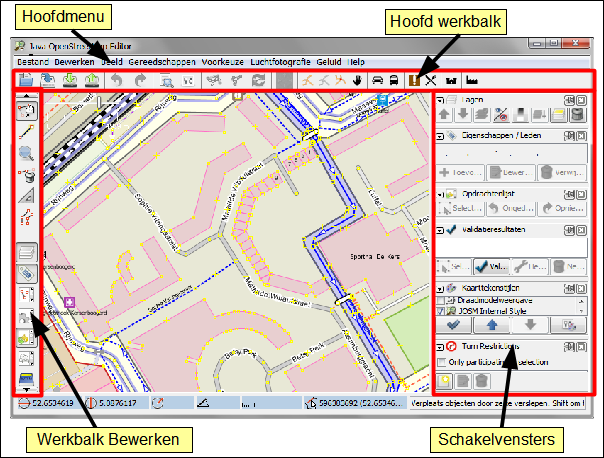
JOSM Bedieningsscherm (interface)
 | 
|
| Startscherm kan verwarrend zijn voor nieuwkomers, u dient eerst gegevens op te halen met behulp van het menu Downloaden | Dit is wat u zult zien als u kiest voor Moskou Kremlin |
 | 
|
| Aanvullende en meer complexe gereedschappen kunnen worden geactiveerd met modus Expert (let op de linkerzijde van het scherm) | JOSM interface: 1 - hoofdmenu, 2 - hoofdwerkbalk, 3 - werkbalk Bewerken, 4 - Statusbalk, 5 - ..., 6 - schakelvensters, 7 - Zoeken menuitems, 8 - kaartweergave. Zie ook Help/JOSM interface customization |
Attachments (2)
-
josm-screen-commented.png
(811.5 KB
) - added by 15 years ago.
JOSM screen-commented Dutch
-
josm-screen-commented2.png
(427.9 KB
) - added by 12 years ago.
image including Status Bar (Dutch version)
Download all attachments as: .zip