

Andere talen:
Kaartweergave in JOSM
Dit is de hoofdweergave in JOSM, (ook wel Viewport genoemd door experts), waar het bewerken gebeurt, en Bing/Mapbox en andere bronnen kunnen worden weergegeven.
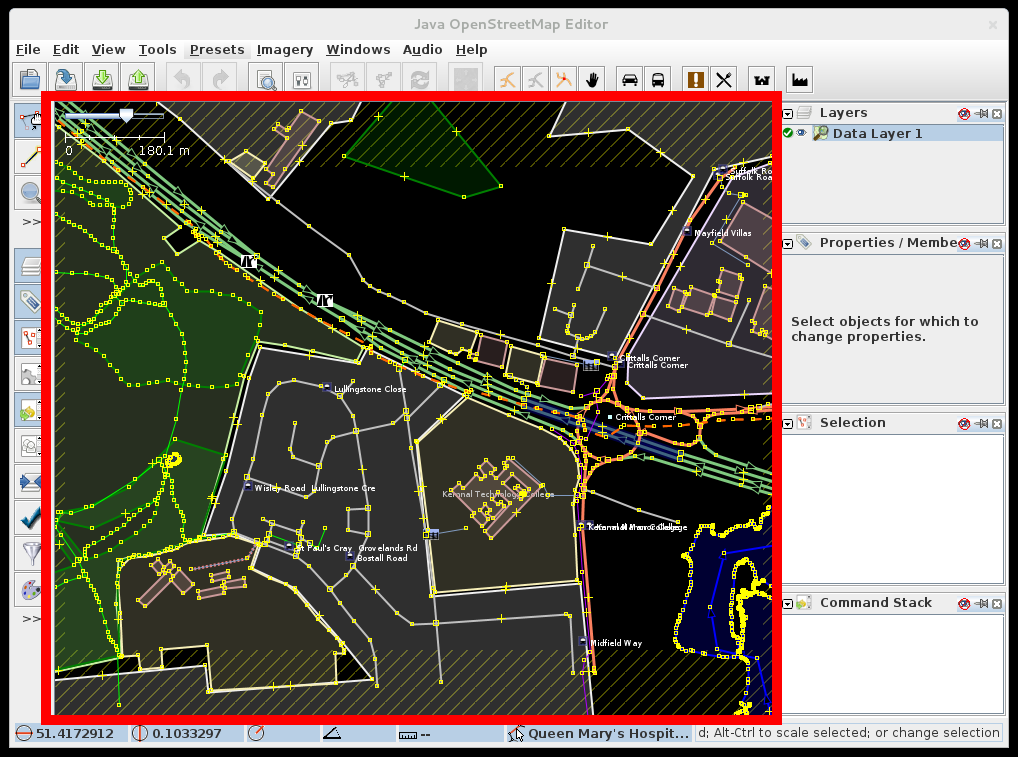
Wat ziet u hier en wanneer
Er zijn verscheidene mechanismen in JOSM die beïnvloeden wat de gebruiker ziet in de hoofdweergave.
Zichtbaarheid
- Gegevens kunnen worden uitgefilterd door Filters
- Lagen (gegevens, afbeeldingen)
- kunnen worden verborgen of kunnen worden ingesteld op semi-doorzichtig
- kunnen worden bedekt door andere gegevenslagen (knoppen Omhoog/Omlaag worden gebruikt om lagen te schikken)
- Kaarttekenstijlen kunnen objecten van OSM verbergen op zoomniveau
Uiterlijk
- Gedeeltelijk vullen van objecten is standaard ingeschakeld, het is afhankelijk van het gebied van het object. Gebied zal volledig worden gevuld als het gedeeltelijk vullen meer dan 50% van het gebied zou bedekken om kleine ongevulde gaten in het midden van een gebied te vermijden.
- Ingeschakeld (in Voorkeuren) en geactiveerd (in paneel Kaarttekenstijlen of Voorkeuren), stijlen beïnvloeden wat u ziet op het scherm
- Stijlen kunnen verschillend worden weergegeven, afhankelijk van de zoomfactor
Besturingselementen in hoofdweergave
Kaart verplaatsen
Het gebied kan worden verplaatst door de rechtermuisknop ingedrukt te houden, en met de muis te slepen. Labels worden bij het verplaatsen van de kaart verborgen om de uitvoering van het slepen te verbeteren:
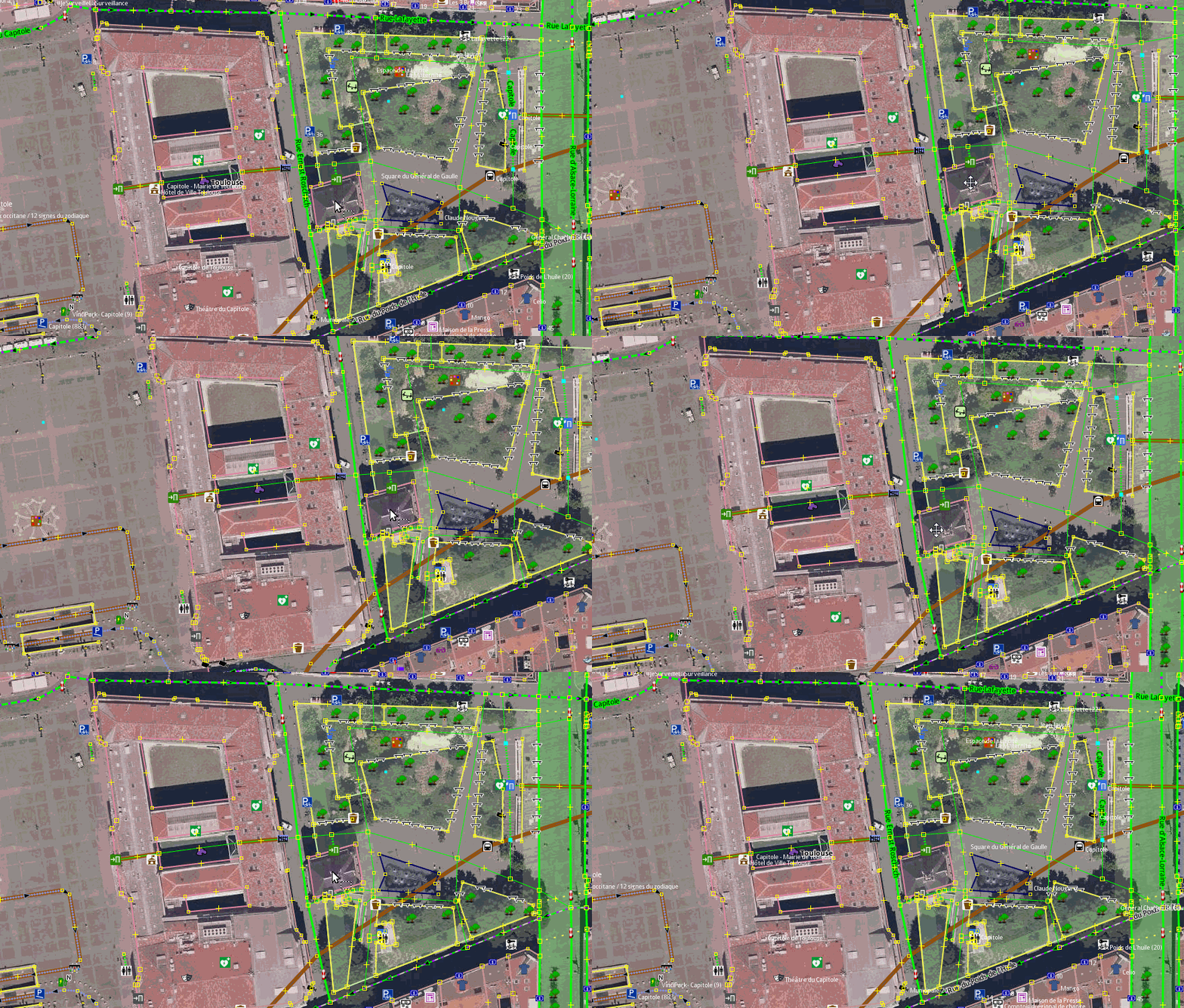
Dit kan worden uitgeschakeld in de instellingen voor OSM-gegevens.
Zoomen
- Met behulp van het scrollwiel
- Toetsen
+en- - meer gespecialiseerde acties en gereedschappen voor verplaatsen/zoomen, zoals:
- verscheidene items in het menu Weergave
- Spring naar positie
- gereedschap Zoomen
- Minikaart.
Gedownloade gebied
Het gebied dat niet werd gedownload wordt aangegeven door een gele arcering. Wegen die werden gedownload kunnen echter tot in het gearceerde gebied doorlopen. Zorg er voor alleen in het niet gearceerde gebied te bewerken, omdat het anders kan leiden tot conflicten of duplicaatgegevens na uploaden.
Onthoud dat wanneer u gefilterde gegevens download (bijv. alleen gebouwen via Overpass API) er in het geheel geen gearceerd gebied zal zijn omdat het een niet volledige set met gegevens is. Zodra u een aanvullend gebied download (dat alle gegevens in dit gebied bevat) naar deze laag zal de arcering verschijnen.
In speciale scenario's voor bewerken kan het nuttig zijn de arcering uit te schakelen. Dat kan worden gedaan via het menu Weergave (alleen [alleen in modus Expert) of in de instellingen voor OSM-gegevens. Gebruik dit voorzichtig. Schakel het arceren alleen uit als u weet waar u mee bezig bent.
Raster
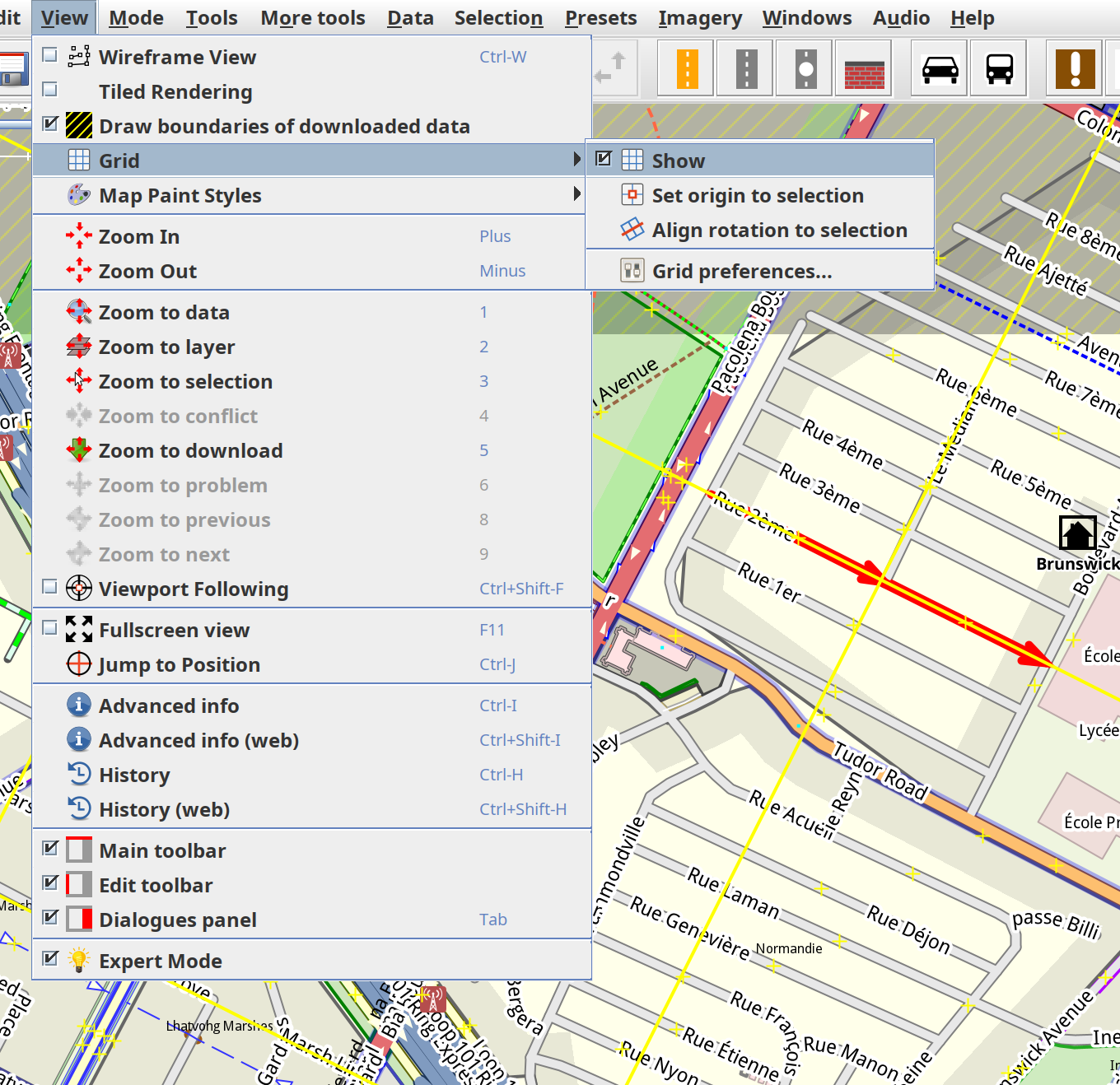
Een te configureren raster kan over de kaartweergave worden getekend, bovenop alle lagen, als een visueel hulpmiddel: bijvoorbeeld om in een oogopslag te kunnen zien welke delen van een groot gebied al zijn bewerkt, of om een normaal straatpatroon op te maken. Het raster is puur visueel. Er is geen snappen mogelijk aan de rasterlijnen; tekenen en bewerken gedragen zich exact als zonder het raster.
- Weergeven en verbergen
- Weergave > Raster > Weergeven. De actie kan ook worden geplaatst op de werkbalk.
- Instellingen
- Weergave > Raster > Voorkeuren raster... opent direct Voorkeuren > Raster: type raster (geprojecteerde coördinaten in meters, of breedtegraad/lengtegraad in graden), afstand oost en noord, rotatie, oorsprong, lijndikte, mengmodus en de minimale afstand voor de lijnen op het scherm. De lijnkleuren staan in Voorkeuren > Kleuren ("rasterlijnen oost", "rasterlijnen noord").
Standaard is een raster van 1000 m × 1000 m in geprojecteerde coördinaten, geel getekend met de mengmodus "hard licht", zodat het zichtbaar blijft boven lichte en donkere kaartobjecten. Afstanden van een geprojecteerd raster zijn ware afstanden in meters, hetzelfde zoals wordt gemeten door de modus Parallel en de statusbalk. Bij uitzoomen wordt de afstand automatisch vermenigvuldigd met 10 (100, 1000, ...) zodra de lijnen dichterbij zouden komen dan een te configureren aantal pixels. Het raster blijft dus leesbaar terwijl het blijft uitgelijnd op een geconfigureerd.
Raster breedtegraad/lengtegraad en de grenzen van de wereld: indien ver genoeg uitgezoomd tot de rand van het bruikbare gebied van de projectie (bijv. ±85° breedtegraad voor de standaard Mercatorprojectie) zichtbaar wordt, stoppen de meridianen aan hun rand, in plaats van door te gaan tot aan de pool. Dat is correct: het is dezelfde limiet als waar de projectie zelf, de gedownloade gegevens en de afbeeldingen voor de achtergrond zijn onderworpen, geen defect aan het raster.
Plaatsen van het raster vanuit de huidige selectie
Twee items van Weergave > Raster plaatsen het raster vanuit de huidige selectie in de gegevenslaag, zonder coördinaten te hoeven typen:
- Oorsprong instellen op selectie
- Verplaatst het raster zodat een noord-zuid- en een oost-westlijn elkaar kruisen op het geselecteerde punt, en schakelt het raster in. Selecteer een enkele knoop (bijvoorbeeld een straatkruising) om de exacte positie ervan te gebruiken; met elke andere selectie (meerdere knopen, een of meer wegen, een relatie) is de oorsprong het zwaartepunt — de rekenkundig gemiddelde positie van elke knoop die vanuit de selectie is te bereiken. Voor een geprojecteerd raster is de oorsprong ook het punt waarop de metrische afstand exact is, kies dus een punt uit binnen het gebied waarin u werkt. Het item is uitgeschakeld, omdat de selectie geen knoop bevat met bekende coördinaten.
- Rotatie uitlijnen op selectie
- Draait het raster zodat de lijnen ervan parallel lopen aan de huidige selectie: ofwel een enkele weg (in de richting van zijn eerste naar zijn laatste knoop) of exact twee knopen. Selecteer eerst een lang, recht stuk van een van de straten. Het raster wordt geschakeld naar de geprojecteerde coördinaten (een raster breedtegraad/lengtegraad kan niet worden gedraaid) en ingeschakeld. Het item is uitgeschakeld, omdat de selectie geen richting definieert.
Beide items volgen de selectie live, ze schakelen dus zichzelf in en uit als u objecten selecteert en deselecteert; er bestaat geen reden om het menu weer te openen.
Typische werkwijze voor een bestaand normaal stratenraster: selecteer een rechte hoofdweg, Weergave > Raster > Rotatie uitlijnen op selectie; selecteer dan de knoop voor een straatkruising, Weergave > Raster > Oorsprong instellen op selectie; stel tenslotte de blokgrootte in als een afstand met Weergave > Raster > Voorkeuren raster....
Tegelranden van afbeeldingslagen
Onafhankelijk van het raster kunnen afbeeldingslagen een dunne rand tekenen rondom elk van hun tegels: klik met rechts op de kaart (of op de laag in de lagenlijst) en selecteer Tegelranden weergeven. Dat helpt om aan te geven naar welke tegel wordt gekeken, bijvoorbeeld samen met Informatie tegel weergeven. De instelling is van toepassing op die laag en wordt ermee opgeslagen in sessies; in- en uitschakelen wordt ook onthouden, dus later geopende lagen en na het herstarten van JOSM volgende laatste keuze. De kleur ervan is "tegelrand afbeelding" in Voorkeuren > Kleuren.
Problemen oplossen
Op een Mac met een muis met één knop, simuleer met rechts klikken door Ctrl ingedrukt te houden bij het klikken van de knop.
Zie ook
- Actie selecteren - help over selecteren, verplaatsen en roteren van objecten in het kaartvenster
- Modi - overzicht van de modi (frequent gebruikte gereedschappen) in JOSM
- Statusbalk
- Contextmenu afbeeldingen
Terug naar Help