Autres langues:
Aide Principale
Bienvenue dans l'aide de JOSM ! L'Introduction vous guidera vers votre première édition réussie ; Et la section Guides comment faire face à certains cas d'utilisation.
L'interface
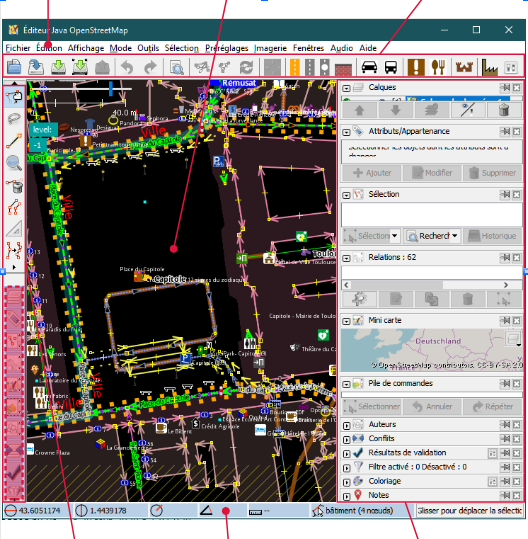
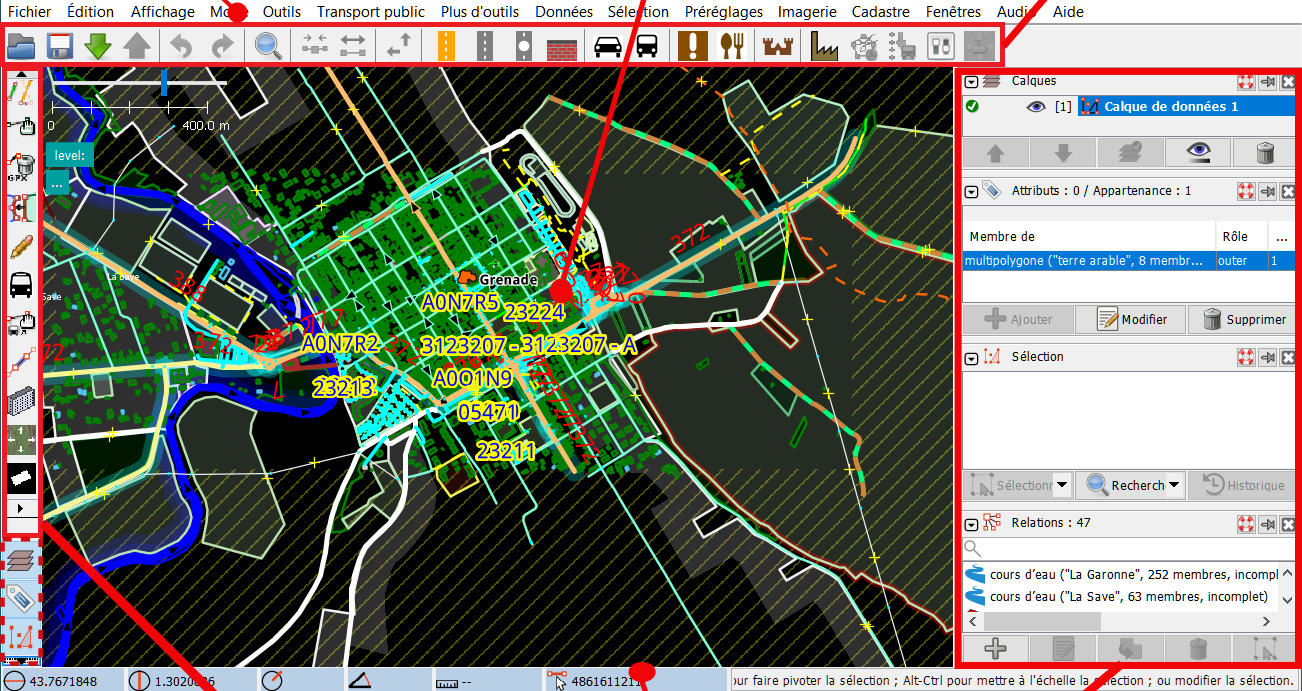
Le Menu Principal offre sous Fichier, Édition, Affichage, Outils, Sélection, Préréglages, Imagerie, Fenêtres, Audio et Aide toutes les actions possibles dans JOSM. Une recherche permet de trouver tous les éléments du menu.
Selon les greffons installés, vous pouvez disposer d'options supplémentaires dans ce menu.
Sur la Fenêtre d'édition , tous les clics de souris dépendent du Mode de travail précédemment sélectionné (dans la barre d'outils d'édition). De nouveaux objets sont créés dans le Mode Dessin. Dans les autres modes, les objets sont sélectionnés et édités.
- La Barre d'outils principale possède des boutons pour les actions et les préréglages
- Les panneaux dans la barre latérale informent sur les données chargées et la sélection
- La barre de status (dernière ligne au bas de la fenêtre) affiche la position du dessin
- Le mode de travail est indiqué dans la Barre d'outils d'édition. Par conséquent, les boutons dans la partie haute de la barre sont des éléments importants de l'écran.
| Menu Principal | Fenêtre d'édition | Barre d'outils principale |
| ||
| Barre d'outils d'Édition | Barre de status | Barre Latérale |
Tous les éléments d'écran ont leur propre Aide dans JOSM.
Il existe d'autres fenêtres
 pour définir les Préférences,
  pour la gestion des Groupes de Modifications,
  pour résoudre des Conflits, pour parcourir l'Historique d'un Objet et
  pour éditer les Relations.
Modification de l'échelle de l'interface utilisateur
Vous pouvez modifier le facteur d'échelle de l'interface utilisateur afin de mieux l'adapter à votre écran ou à vos besoins :
- Allez dans Édition -> Préférences (ou appuyez sur F12)
- Faites défiler vers le bas jusqu'à la catégorie 'Paramètres avancés'
- Dans la zone de recherche située au-dessus de la liste des différentes entrées de configuration, saisissez
guipour filtrer la liste. Vous pourrez ainsi accéder rapidement aux entrées pertinentes. - Ajustez les éléments à vos besoins en modifiant les entrées commençant par
gui.scaleou se terminant par.font. Par exemple, pour augmenter tout de 50 %, remplacez toutes les valeurs '1.0' par '1.5'. - De plus, vous pouvez également modifier uniquement certains jeux d'icônes. Comme à l'étape 4, filtrez la liste par
iconsizeet modifiez-la selon vos besoins. Par exemple, augmentez la taille d'icône par défaut en remplaçanticonsize.defaultpar '36'. - Redémarrez JOSM pour que les modifications prennent effet.
Voir également
La puissance de JOSM réside dans sa flexibilité, permettant à chaque utilisateur de télécharger, créer et publier :
- Préréglages pour créer une carte riche avec des types d'objets courants,
- Règles pour baliser selon les directives,
- Modèles de rendu pour colorier les cartes à son goût,
- Greffons pour étendre les fonctionnalités de JOSM et
- les Raccourcis clavier de son choix.
En tant que compagnon d'Openstreetmap depuis 2005, le taux de croissance de JOSM a été rapide. Nous vous invitons à aider à maintenir le wiki à jour, à le traduire et à améliorer l'ensemble de JOSM.
- la version originale de cette page en anglais
Voici l'Aide principale
Attachments (3)
- josm-commente.png (348.6 KB ) - added by 15 years ago.
-
MenuBarsMapview.png
(245.3 KB
) - added by 7 years ago.
Menu, barres d'outils, fenêtre d'édition
- Josm_main_fr.png (535.1 KB ) - added by 13 months ago.
Download all attachments as: .zip