| Version 44 (modified by , 11 years ago) ( diff ) |
|---|
Andere talen:
Welkom bij het online helpsysteem voor JOSM: Just another OSM editor.
Inhoudsopgave
Help alstublieft mee om deze help-wiki af te maken en te verbeteren.
Deze help-pagina, maar ook andere pagina's, zullen van tijd tot tijd een aanvulling / verbetering behoeven. Help mee, dat kan zomaar, dit is een wiki!
Starten met bewerken in JOSM
In deze help/wiki
- Introductie bewerken in JOSM.
- How To's Hoe kan je...: meer over JOSM
OSM-wiki bronnen
- JOSM-pagina en JOSM Guide
- Where to get help? - meer algemene artikelen en bronnen (inclusief Map features)
Concept van (J)OSM
- Objecten - uitleg over objecten (objects) en hoe een OSM-kaart daarmee wordt gemaakt, uitleg in detail.
- Conflicten - uitleg over conflicten (conflicts), waarom ontstaan er conflicten tussen gegevens en hoe u deze kunt oplossen met de conflictenbewerker in JOSM.
- ELKE "knop" en menuitem kan worden toegewezen aan een sneltoets (inclusief menuitems die wordne verschaft door plug-ins; populaire voorkeuzen en opgeslagen zoekquery's). Sommige standaard sneltoetsen zouden bewerkers kunnen verrassen vanuit iD en Potlach. Alle sneltoetsen zullen aanwezig zijn op de tab "Hotkeys" in menu F12 u kunt ze op elk moment aanpassen en fijn afstellen.
- Wijzigingenset - uitleg over wijzigingensets (changesets) en hoe deze worden geüpload naar de OSM server.
- Wijzigingenset uploaden - legt uit waarom u een wijzigingenset maakt en details op laag niveau wanneer u gegevens uploadt naar de server van OSM
Voorbeelden werkstroom
- Geluid bij in kaart brengen: afspelen van vocale notities en die synchroniseren met uw GPS-sporen in JOSM
Gereedschappen in JOSM
Selectie:
- Selectie (S) - bevat vele varianten, inclusief modus Lasso
- Zoeken (CTRL+F) - een zeer krachtig gereedschap en een querytaal met meer dan 28 sleutelwoorden en flexibele operatoren om ze op een flexibele manier te combineren. Waar dan nog niet eens regex en mapcss filters zijn vermeld.
- Help/Plugin/UtilsPlugin2#Selection
JOSM Bedieningsscherm (interface)
 | 
|
| Startscherm kan verwarrend zijn voor nieuwkomers, u dient eerst gegevens op te halen met behulp van het menu Downloaden | Hier is wat u zult zien als u kiest voor Moskou Kremlin |
 | 
|
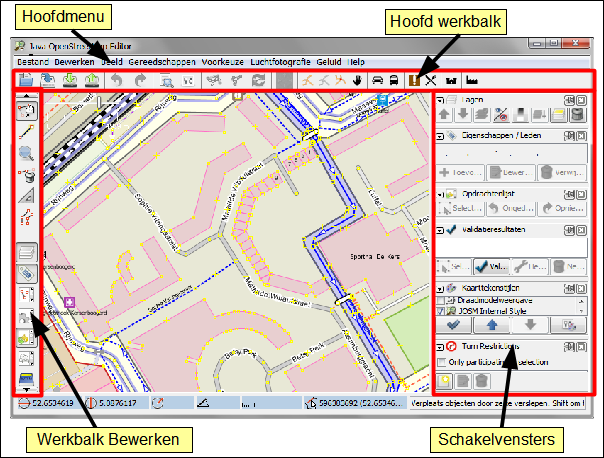
| Aanvullende en meer complexe gereedschappen kunnen worden geactiveerd met modus Expert (let op de linkerzijde van het scherm) | JOSM interface: 1 - hoofdmenu, 2 - hoofdwerkbalk, 3 - werkbalk Bewerken, 4 - Statusbalk, 5 - ..., 6 - schakelvensters, 7 - Zoeken menuitems, 8 - kaartweergave. Zie ook Help/JOSM interface customization |
JOSM Foutmeldingen
Attachments (2)
-
josm-screen-commented.png
(811.5 KB
) - added by 15 years ago.
JOSM screen-commented Dutch
-
josm-screen-commented2.png
(427.9 KB
) - added by 12 years ago.
image including Status Bar (Dutch version)
Download all attachments as: .zip
Note:
See TracWiki
for help on using the wiki.