| Version 71 (modified by , 8 weeks ago) ( diff ) |
|---|
Andere Sprachen:
Hauptseite
Willkommen bei der JOSM Hilfe! Zu Ihrem ersten Karteneintrag kann Sie die Einführung leiten. Die HowTos behandeln einige Nutzungsmöglichkeiten.
Benutzeroberfläche
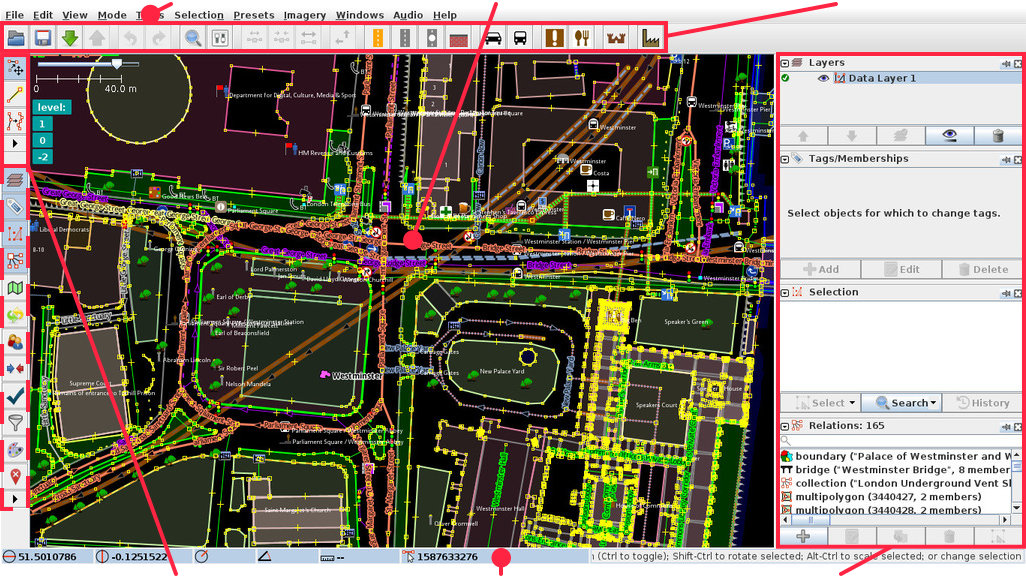
Das Hauptmenü bietet unter Datei, Bearbeiten, Ansicht, Modus, Werkzeuge, Auswählen, Vorlagen (en), Hintergrund (en), Fenster, Audio und Hilfe alle verfügbaren Befehle von JOSM an. Eine Suche findet jeden Menüpunkt.
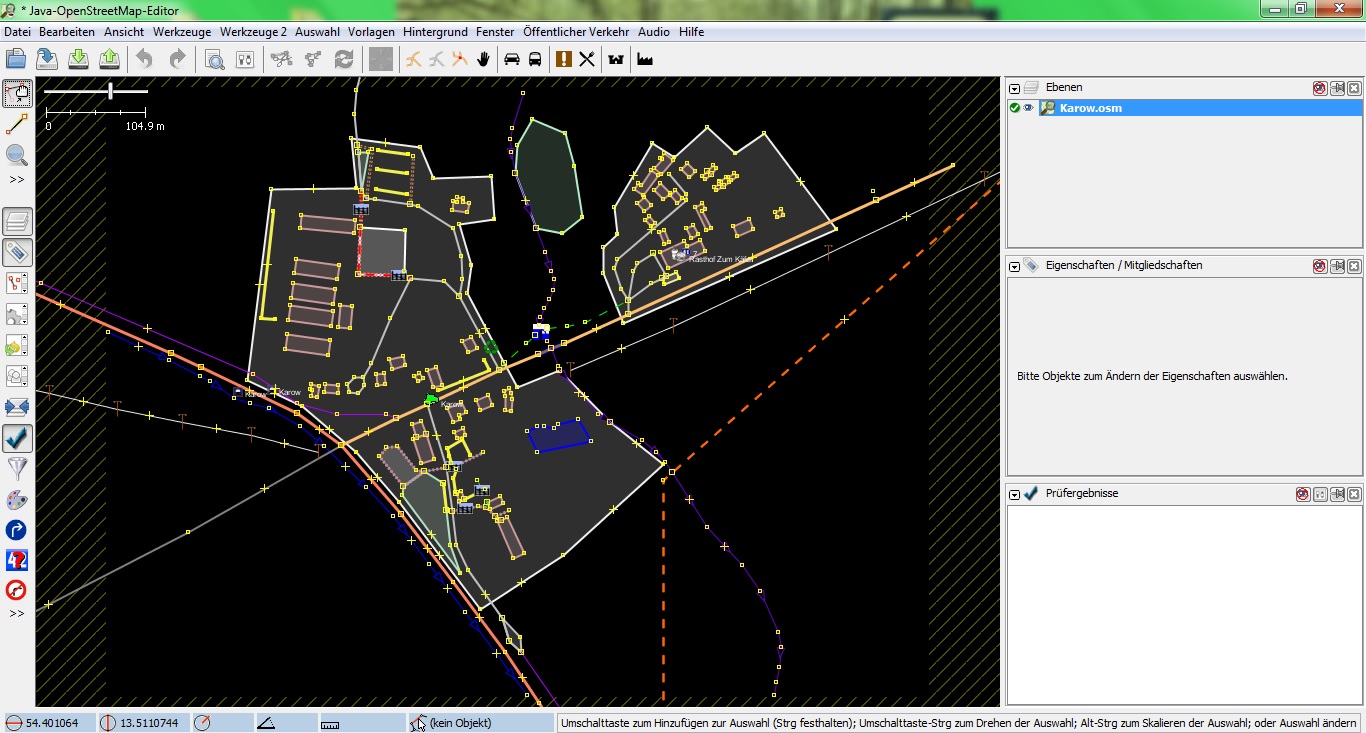
In der Kartenanzeige sind alle Mausklicks vom derzeitigen Arbeitsmodus abhängig. Im Zeichnenmodus werden neue Objekte angelegt. In anderen Modi werden Objekte ausgewählt (en) und bearbeitet.
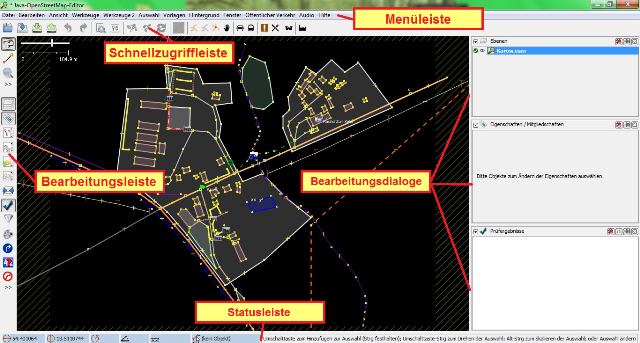
- Die Symbolleiste bietet direkten Zugriff auf Befehle und Vorlagen (auch gen. Hauptwerkzeugleiste).
- Die Panel in der Seitenleiste informieren über die geladenen Daten und die Auswahl (en).
- Die Statusleiste gibt die Zeichenposition wieder.
- Die Arbeitsleiste zeigt den Arbeitsmodus an. Daher sind die Schaltflächen im oberen Teil wichtige Elemente auf dem Bildschirm. Sie wird auch Arbeitswerkzeugleiste genannt.
| Hauptmenü | Kartenanzeige | Symbolleiste |
| ||
| Arbeitsleiste | Statusleiste | Seitenleiste |
Alle Elemente haben eigene Hilfe-Themen in JOSM. Es gibt weitere Dialoge zum Setzen von Einstellungen, zum Verwalten von Änderungen (en), zum Lösen von Datenkonflikten (en), zum Editieren von Relationen (en) und zum Durchsehen der Versionsgeschichte eines Objekts (en).
Anpassen der Skalierung der Benutzeroberfläche
Sie können den Skalierungsfaktor der Benutzeroberfläche an Ihren Bildschirm oder Ihre Bedürfnisse anpassen:
- Gehen Sie zu „Bearbeiten“ -> „Einstellungen“ (oder drücken Sie F12) und aktivieren sie den Expertenmodus.
- Scrollen Sie nach unten zur Kategorie „Erweiterte Einstellungen“
- Geben Sie im Suchfeld über der Liste der verschiedenen Konfigurationseinträge „gui“ ein, um die Liste zu filtern. Auf diese Weise gelangen Sie schnell zu den relevanten Einträgen.
- Passen Sie die Elemente an Ihre Bedürfnisse an, indem Sie Einträge ändern, die mit „gui.scale“ beginnen oder auf „.font“ enden. Um beispielsweise alles um 50 % zu vergrößern, ändern Sie alle Werte von „1.0“ auf „1.5“.
- Darüber hinaus können Sie auch nur bestimmte Icon-Sets ändern. Filtern Sie die Liste wie in Schritt 4 nach „iconsize“ und nehmen Sie die gewünschten Änderungen vor. Um beispielsweise die Standardgröße der Icons zu erhöhen, ändern Sie „iconsize.default“ auf „36“.
- Starten Sie JOSM neu, damit die Änderungen wirksam werden.
Siehe auch
Die Stärke von JOSM liegt in seiner Flexibilität, die es jedem Benutzer ermöglicht
- Vorlagen mit üblichen Objekttypen,
- Regeln zum sicheren Kartieren,
- Kartenstile für eigene Kartendarstellungen,
- Erweiterungen für JOSM und
- direkte Tastenkürzel
herunterzuladen, neu zu erschaffen und zu veröffentlichen.
Gemeinsam mit der Openstreetmap unterwegs seit 2005, ist JOSM ständig gewachsen. Und er wächst weiter. Auch Sie sind herzlich eingeladen, bei der Pflege dieser Hilfe, der Übersetzungen und der Verbesserung von JOSM mitzuwirken.
Hier ist die Hauptseite
Attachments (3)
-
JOSM.jpg
(286.9 KB
) - added by 13 years ago.
JOSM-Interface
-
JOSMtitled.png
(861.8 KB
) - added by 13 years ago.
JOSM-Interface-benannt
-
JOSMtitleds.png
(241.1 KB
) - added by 13 years ago.
JOSM-Interface-benannt klein
Download all attachments as: .zip