


Denne sida treng litt omstrukturering. Oversikta i den første delen må integrerast med resten.
Andre språk:
Utvalspanel
Innhaldsforteljing
 tastatursnarveg:
 Shift+Alt+T — ein av JOSM-panela
Dette panelet viser dei som er valde objekta (noder, veger, lukka veger og relasjonar) for augeblinken.
Utval
- Utval er uavhengige for kvart lag
- Utval i andre lag vil verta bevart etter eit mislukka søk - det er trygt å endra (eller til og med sletta) utval i eitt lag og forventa at utval i andre lag vert bevart
- Utval i det aktive laget vil vera tomt etter mislukka søk
- Det er minst 2 verktøy for å gjenoppretta historikk over sist valde objekt:
- Liten trekant i "Vel"-knappen frå denne sida
- Spesiell syntaks i søkefunksjonen - utval basert på liste over objekt lagra i fil
- Utval er ordna (internt, men du kan ikkje kontrollera rekkjefylgja bortsett frå ved å velja objekt på nytt); praktisk bruk av dette kan sjåast i Slå saman noder
- Dette panelet har ikkje 3, men 5 kontrolelement totalt. Trekanter vert ofte oversette fyrst, men gjev svært kraftige verktøy
- Liste over for augeblikket valde objekt kan slettast:
- etter
Venstreklikkpå tomt område i visningsvindauge (hovudredigeringsvindauge) - etter bruk av eit av mange Fravalsverktøy
- etter køyring av søkespørjing (forklart ovanfor)
- etter
Escapeverktøy (en)
- etter
- Element i Utvalspanel kan underveljast
Underutval
Element i utval kan "veljast" på nytt (underveljast)
- Museklikk for å undervelja eitt enkelt objekt
- Hald
Ctrl- for å undervelja meir enn eitt objekt
- for å fjerna underutval frå objekt
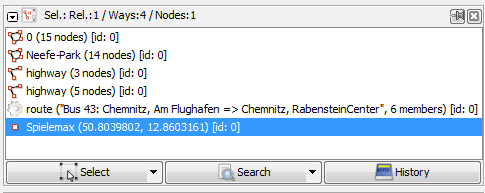
Enkel node Spielemax undervald i skjermbiletet under
Kontekstmeny
| Ikon | Namn | Skildring og notatar |
|---|---|---|

| Zoom til utval | Zoom Kartvisinga slik at berre data som for augeblikket er valde, er i visning. |
|
| Zoom til valde element | Zoom Kartvisinga slik at berre data som for augeblikket er valde i panelet, er i visning. Zoom til underutval |
Element nedanfor gjeld berre for relasjonar:
| Ikon | Namn | Skildring og notatar |
|---|---|---|

| Rediger | Opnar relasjon i eit relasjonsredigeringsverktøy. |

| Slett | Slettar relasjonen. |

| Vel i relasjonsliste | Vel relasjonen i relasjonspanelet (en) |

| Vel relasjon | Vel relasjonen i hovudkartutvalet. |
|
| Vel relasjon (legg til) | Legg til relasjonen i hovudkartutvalet. |

| Vel medlemmar | Vel alle medlemmene av relasjonen i hovudkartutvalet. |
|
| Vel medlemmar (legg til) | Legg til alle medlemmene av relasjonen i hovudkartutvalet. |

| Last ned medlemmar | Lastar ned alle medlemmene av den valde relasjonen, bortsett frå nye relasjonar. |

| Last ned ufullstendige medlemmar | Lastar ned alle ufullstendige medlemmene av relasjonen. |

| Opne/Vis "lenkje" Søk på ... (Tag2Link (en)) | Valfrie element for å opna nettstadar som svarar til merka til valde objekt i panelet, som website, url eller wikidata, i den eksterne nettlesaren
|
Namngjeving
 Noder vert viste med namna sine (samt OSM-IDen deira) og posisjonen deira i parentes.
 Veger og
  lukka veger vert viste med namna sine, og viss ingen namn-merke eksisterer, med hovudmerket (t.d. highway, landuse, railway ...). Viss JOSM ikkje kan tolka noko merke, vert OSM-IDane viste. Talet på noder som vegene består av, vert alltid vist i parentes.
 Relasjonar vert viste med typen sin og i parentes namnet og talet på medlemmar.
Panelknappar
Vel
 Vel vel objekta som for augeblikket er valde i utvalspanel.
Liten trekant i Vel-knappen
Med den vesle trekanten  i Vel-knappen kan du gjenoppretta tidlegare utval frå ei nedtrekksliste:
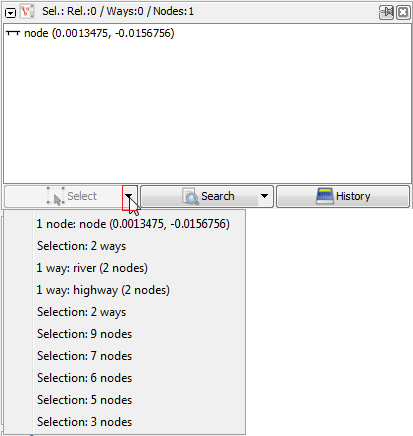
Objekt som vart filtrerte ut (av filter) vil verta viste som "Ikkje valbare no".
Søk
 Søk-funksjon: han tillèt eit svært sofistikert søk.
Liten trekant i Søk-knappen
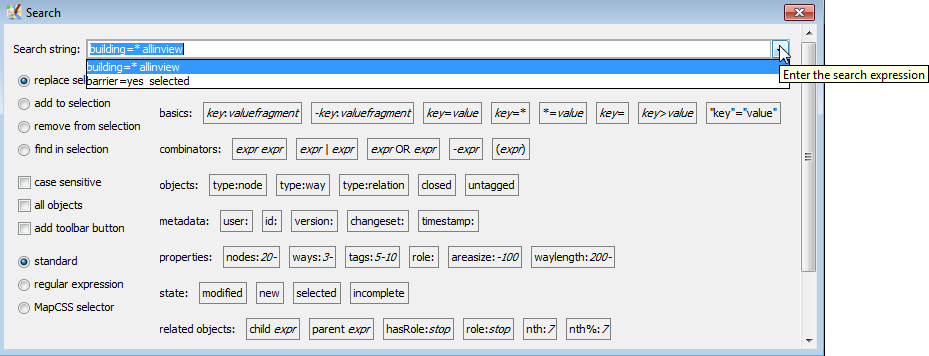
Som Vel tilbyr den vesle trekanten i Søk-knappen også ei nedtrekksliste over tidlegare søk.

Historie
 Historie - opnar Historieframvisar (en). For kvart valgt objekt vil eit eige vindauge opnast.
Innstillingar
Det er nokre (avanserte) innstillingar tilgjengelege for å påverka informasjonen som vert vist om objekta i lista. Medan dei tre fyrste kan finnast under Vising (en), vil den fjerde berre verta vist der i Ekspertmodus og den siste aldri. Alle kan endrast i avanserte innstillingar (en):
osm-primitives.showid: sett tiltrue/falsefor å visa/skjula OSM-IDen til objektet i listaosm-primitives.showcoor: sett tiltrue/falsefor å visa/skjula koordinatane til objektet i listaosm-primitives.showversion: sett tiltrue/falsefor å visa/skjula versjonsnummeret til objektet i listaosm-primitives.localize-name: sett tiltruefor å visa det lokaliserte namnet til objektet, viss tilsvarande merke er til stades (berre i ekspertmodus).
osm-primitives.showid.new-primitives: sett tiltruefor å visa den interne negative OSM-IDen til nye objekt i lista, i staden for null (0) for alle (berre i ekspertmodus).
Alternativ for ikkje å sortera objekta etter objekttype og ID
selection.no_sort: sett tiltruefor å visa den faktiske rekkjefylgja av utval.
Sjå også
Tilbake til Vindauge-meny
Tilbake til Sidepanel
Tilbake til Hovudmeny
Tilbake til Hovudhjelp
