


Andre språk:
- dansk
- Ελληνικά
- English
- Esperanto
- español
- føroyskt
- français
- 日本語
- norsk bokmål
- Nederlands
- norsk nynorsk
- русский
- українська
Innhaldsforteljing
Søk
 Tastatursnarveg:
 Ctrl+F
Søk etter objekt i det aktive datalaget ved hjelp av spørjespråk.
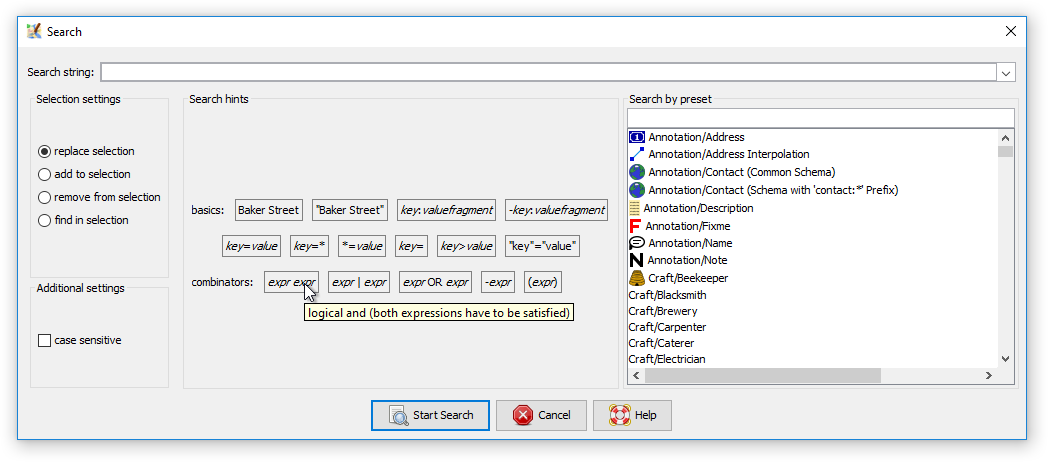
Dette vindauget har ulik utsjånad, avhengig av di  Ekspertmodus-innstilling, sjå nedanfor:
- Søkehandlinga vil respektera dei gjeldande filtra, noko som tyder at ho ikkje vil returnera nokon av dei filtra objekta.
- Kolon (
:) innanfor nøklar og verdiar må omgivast med anførselsteikn ("). - Hald musepeikaren over eit søkeord i søkeforslaga for å få ei forklaring og spesielle døme.
- Dobbelklikk på ei føreinnstilling som er oppført i søkevindauget for å leggja til spørjinga for å søkja etter objekt som samsvarar med denne føreinnstillinga.
Ekspertmodus
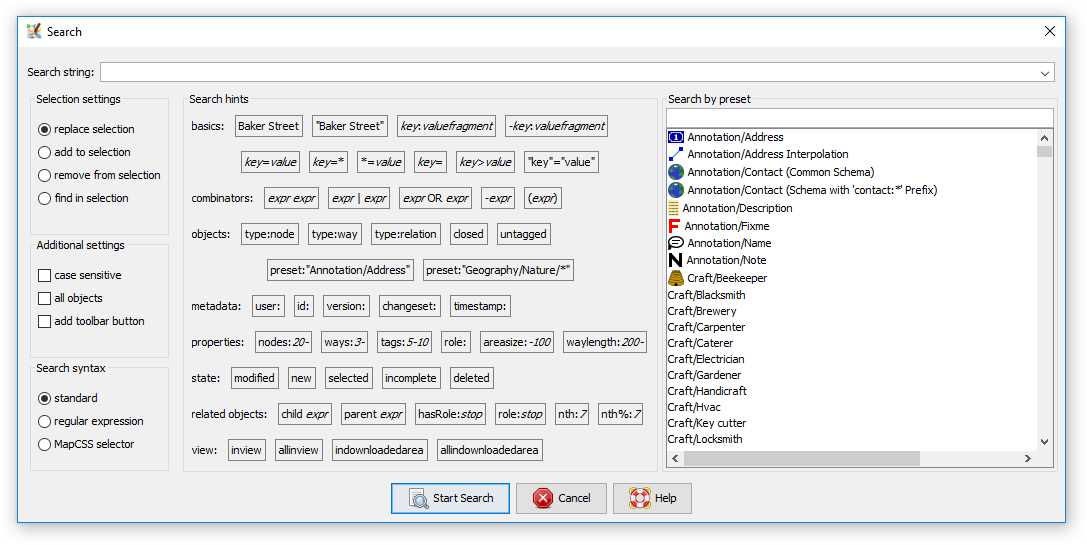
I ekspertmodus vert følgjande alternativ lagt til:
- fleire søkeord er oppførte (dei verkar også i ikkje-ekspertmodus, men er gøymde i dialogen)
- standard/regulært uttrykk/MapCSS-veljar radioknappar, sjå avsnitta nedanfor for detaljar
- alle objekt avkryssingsboks for å inkludera sletta og ufullstendige objekt i søket
- legg til verktøylinjeknapp sjå lagre søkespørjing i hovudverktøylinja nedanfor.
Døme
Nokre døme på søkespørjingar:
type:wayvel alle vegername:Herrengassevel alle element med det gitte namnetname=Herrengassesame som ovanfor, men skil mellom store og små bokstaver"addr:street"="Baker Street"viss spesielle teikn (i dette tilfellet:i nøkkelen og mellomrom i verdien) vert brukte, må nøkkelen høvesvis verdien omgivast med""tag1=yes tag2=yestilsvarartag1=yes & tag2=yestype:way name:-vel alle veger som ikkje har eit namnid:123465678vel eit objekt (veg eller node) med ein bestemt idtimestamp:2010-11-01/2010-12-01vel objekt med siste endring i november 2010preset:"Craft/Beekeeper"vel objekt som samsvarar med føreinnstillinga for bigartnar- Sjå også Døme
Lagre søkespørjing i hovudverktøylinja
For å lagre søk som ein knapp, viss du kryssar av for legg til verktøylinjeknapp, så snart du klikkar på Start søk, vil ein knapp verta lagt til i hovudverktøylinja, som vil utføra den definerte søkespørjinga kvar gong du trykkar på knappen.
 Verktøylinjetilpassing lèt deg endra ikon, søkespørjing og verktøytips.
- Som med ein kvar knapp kan du alltid tilordna ein snarveg til han i
 Snarvegiinnstillingar (en).
Regulære uttrykk
JOSM støttar Java regex-syntaks.
MapCSS-syntaks
Sjå MapCSS-implementering (en)
Hent ekstern fil og erstatt utval
Ein svært lite brukt funksjon som lèt deg oppgje ei nettadresse (file://, http://, https://, ftp://) i søkefeltet.
- JOSM vil deretter forsøkja å lasta denne nettadressa og velja alle objekt han finn referert i denne fila.
- JOSM vil sjå etter XML-merke "way", "node" og "relation" i dokumentet (klargjer? døme?), og bruka deira id-attributt.
- Du kan få tilgang til ei anna OSM-fil på harddisken din på denne måten og få JOSM til å velja alle objekt som er til stades i fila (førehandsatt at dei også er til stades i JOSM sitt datasett).
Noko liknande er mogeleg via:
- Kommandolinjeparameter (en) under oppstart av JOSM
- Fjernkontroll (en)-kommando
Sjå også
 Filter lèt deg lagra og kombinerera fleire søkemønster mellom JOSM-øktane dine
Tilbake til Rediger-menyen
Tilbake til Hovudmeny
Tilbake til Hovudhjelp
