


Autres langues:
Table des Matières
Rechercher
 Raccourci clavier :
 Ctrl+F
Recherche d'objets dans le calque de données en utilisant le langage d'interrogation.
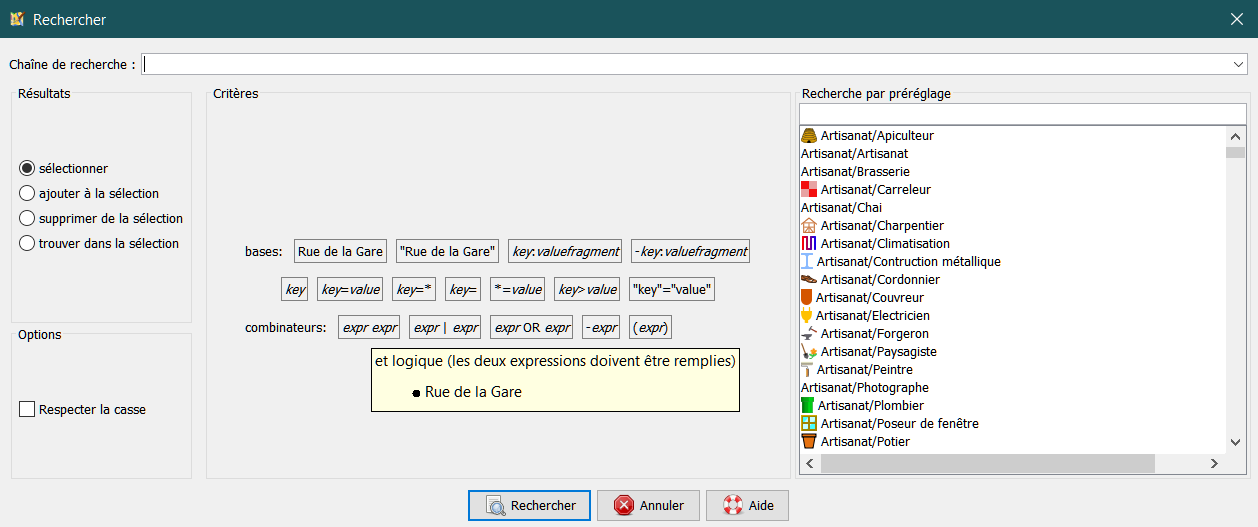
Cette fenêtre a un aspect différent, en fonction de vos paramètres du mode avancé  (voir ci-dessous) :
- L'action de recherche tiendra compte des filtres actuels, ce qui signifie qu'elle ne renverra aucun des objets filtrés.
- Les deux points (
:) dans les clés et les valeurs doivent être entourés de guillemets ("). - Survolez un mot clé dans la section des conseils de recherche pour obtenir une explication et des exemples spécifiques.
- Double-cliquez sur un préréglage figurant dans la fenêtre de recherche pour ajouter à la requête la recherche d'objets qui correspondent à ce préréglage.
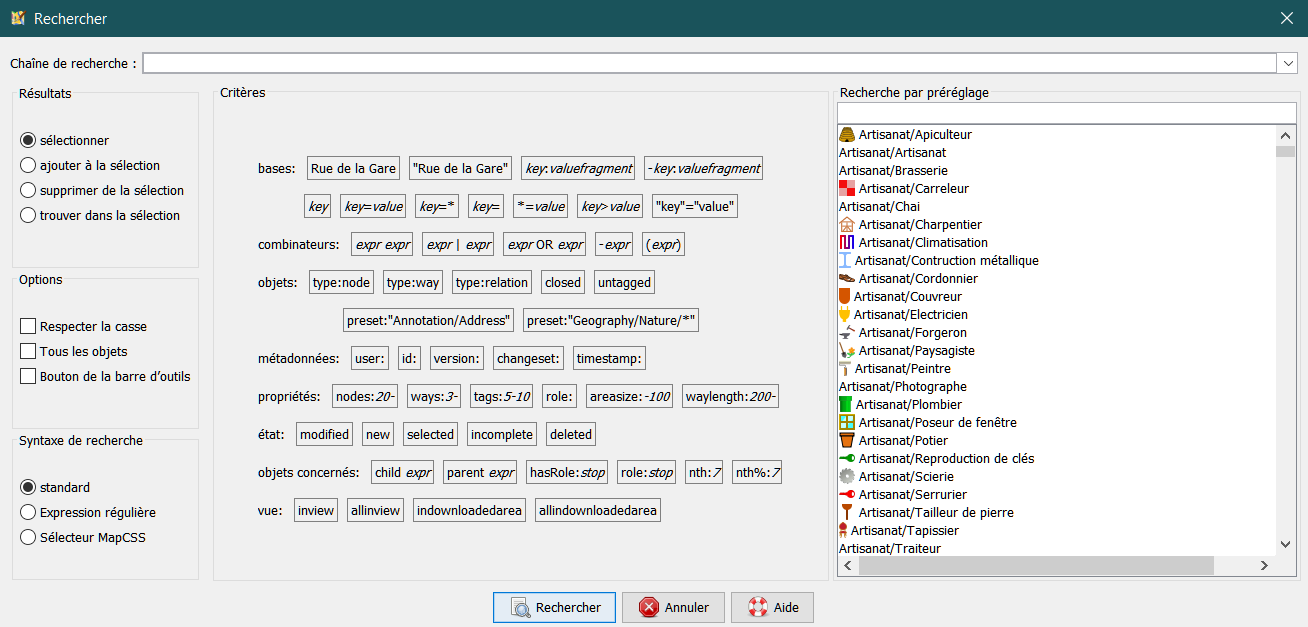
Mode avancé
Dans le Mode avancé, les options suivantes sont ajoutées :
- davantage de mots-clés sont listés (ils fonctionnent également en mode non avancé, mais sont cachés dans le dialogue))
- Radio-bouton standard/Expression régulière/sélecteur MapCSS voir les sections ci-dessous pour plus de détails
- cases à cocher tous les objets pour inclure dans la recherche les objets effacés et incomplets
- Bouton de la barre d'outils voir ci-dessous (en) la section "Enregistrer la requête de recherche dans la barre d'outils principale"
Exemples
Quelques exemples de requêtes :
type:waysélectionne tous les cheminsname:argosélectionne les objets contenant argo dans l'attribut name. Le chemin avec name=Chemin des Argonautes sera sélectionné.name=Herrengassemême chose que ci-dessus, mais sensible à la casse"addr:street"="Baker Street"si des caractères spéciaux (dans ce cas:dans la clé et un espace dans la valeur) sont utilisés, la clé ou la valeur doit être incluse dans""tag1=yes tag2=yesest équivalent àtag1=yes & tag2=yestype:way name:-sélectionne tous les chemins sans attribut nameid:123465678sélectionne l'objet (nœud, chemin ou relation) avec un identifiant définitimestamp:2010-11-01/2010-12-01sélectionne l'objet dont la dernière modification remonte à novembre 2010preset:"Craft/Beekeeper"sélectionne les objets qui correspondent au préréglage de l'apiculteur- Voir également d'autres Exemples
Enregistrer la requête de recherche dans la barre d'outils principale
Pour enregistrer la recherche sous forme de bouton cochez la case Bouton de la barre d'outils ; dès que vous cliquez sur Rechercher : un bouton ,sera ajouté à la barre d'outils principale, et exécutera l'expression de recherche définie chaque fois que vous appuierez sur le bouton créé.
- La personnalisation de la barre d'outils
 vous permettra de modifier l'icône, la requête de recherche et l'infobulle.
- Comme pour tout bouton, vous pouvez toujours lui attribuer un raccourci Préférences Raccourcis clavier
 .
.
Expressions régulières
JOSM supporte la syntaxe des expressions régulières Java
syntaxe MapCSS
Voir la mise en œuvre de MapCSS
Récupération d'un fichier externe et remplacement de la sélection
Il y a une fonction très peu utilisée qui vous permet de saisir dans le champ de recherche une URL (file://, http://, https://, ftp://).
- JOSM tentera de charger cette URL, de sélectionner tous les objets qu'il trouve dans ce fichier.
- JOSM cherchera les clés XML "way", "node", et "relation" dans le document (à clarifier ? exemples ?)et utilisera l'attribut identifiant "id".
- Vous pouvez utiliser un autre fichier OSM de votre disque dur, JOSM sélectionnera tous les objets présents dans ce fichier (si ceux-ci sont bien dans le calque de données OSM).
La même chose est possible via :
- les Options de la ligne de commande au moment du démarrage de JOSM
- le Contrôle à distance
Voir également
- Les filtres
 vous permettent de sauvegarder et de combiner plusieurs modèles de recherche entre vos sessions JOSM.
- La version originale de cette page en anglais
Retour au Menu Menu Édition
Retour au Menu Principal
Retour à l'Aide Principale
Attachments (2)
-
Search.png
(68.9 KB
) - added by 6 years ago.
Fenêtre de recherche simple
-
Search_expert.png
(79.3 KB
) - added by 6 years ago.
Fenêtre de recherche en Mode Avancé
Download all attachments as: .zip