


`html
Andre språk:
- čeština
- dansk
- Ελληνικά
- English
- Esperanto
- español
- français
- 日本語
- norsk bokmål
- Nederlands
- norsk nynorsk
- русский
- українська
Innhaldsliste
Viss du vil læra installasjonsstega for forhåndsinnstillingar, sjå  Merkeforhåndsinnstillingar register i
  Innstillingar
Viss du vil bruka forhåndsinnstillingar eller treng fullstendig referanse av forhåndsinnstillingar, sjå Forhåndsinnstillingar
Viss du vil utvida forhåndsinnstillingar med dine eigne, sjå - Merkeforhåndsinnstillingar (en)
Innstillingar > Verktøylinjeinnstilling

I denne innstillingsregisteret kan du leggja til, fjerna og endra rekkjefølgja av element i Hovudverktøylinja.
- Til venstre er noverande valde menyar/knappar/element
- Til høgre er alle tilgjengelege menyar/knappar/element
- Pil-knappar,
 opp og
  ned, kan verta brukte for å sortera element i venstre liste
Brukstilfelle
Når leggja til element i verktøylinja
- Ikkje detaljerte objekt i område av ditt interesse (aktivt prosjekt eller berre noverande oppgåve)
- Kvar forhåndsinnstilling som du planar å bruka i framtida
Når fjerna element frå verktøylinja
- Forhåndsinnstillingar som aldri vil møtast i område som du vil redigera
- Forhåndsinnstillingar som aldri vil verta brukte, fordi kvart objekt har vorte inndata og nøyaktig merka
Legg til forhåndsinnstillingsgruppe som knapp
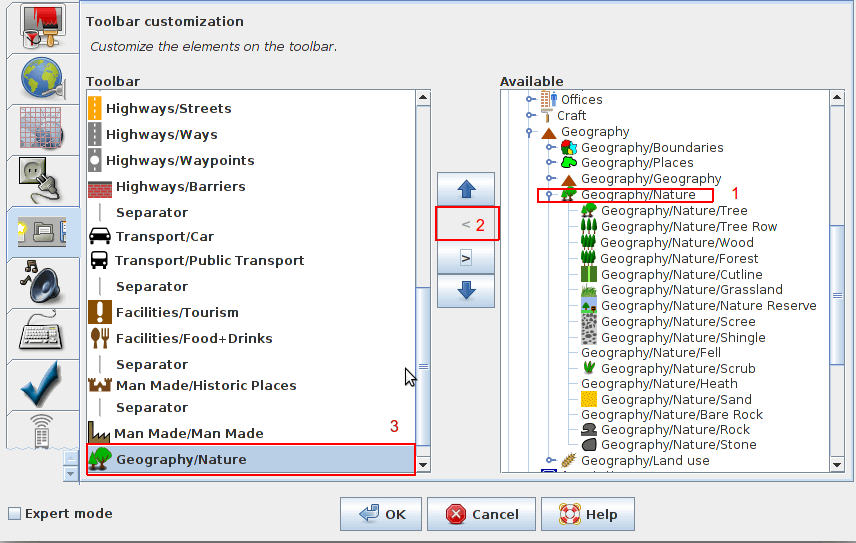
Tala svarar til dei raude felta i skjermbiletet under:
1. heile under-tre vald 2. og lagd til 3. til Verktøylinja
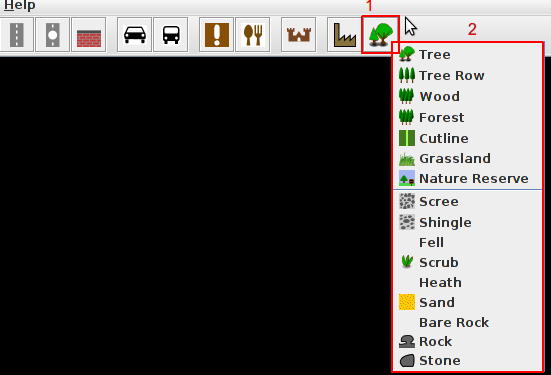
Resultat vil sjå ut som vanleg knapp når ikkje aktivert

Alle alternativ vil verta gjevne med undermeny:
Legg til ein eller fleire knappar frå forhåndsinnstillingsgruppe
Tala svarar til dei raude felta i skjermbiletet under:
1. vel forhåndsinnstillings element(ar)
- eitt forhåndsinnstillings element vald (i staden for under-tre i dømet ovanfor)
- fleire forhåndsinnstillings element kan verta valde ved å bruka
Ctrl
2. og lagd til(e) 3. til verktøylinja
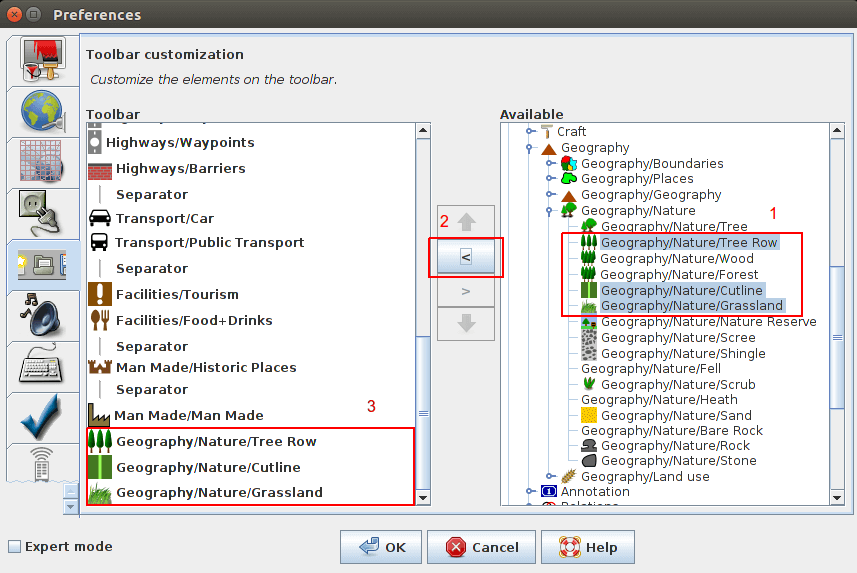
Resultat vil verta vanlege forhåndsinnstillingsknappar, utan undermeny.
Tidlegare lagra søkjeresultat
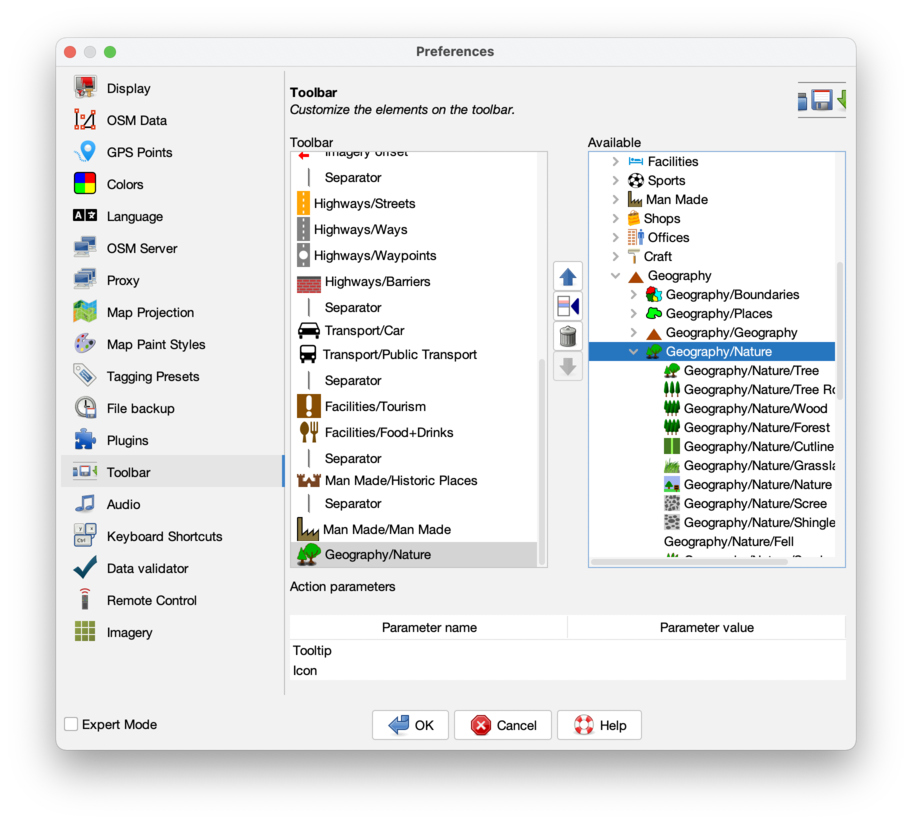
Med søkjevindauget kan du oppretta søkjeknapp. Når du vel ein slik knapp i verktøylinjeinnstillingar fana, får du tre tilleggslinjer nedst (sjå skjermbilet under). Der kan du modifisera hjelpeteksten, ikonet og søkjeuttrykket.
Tilbake til Innstillingar
Tilbake til Hovudhjelp
`
