


Andre språk:
- čeština
- dansk
- Ελληνικά
- English
- Esperanto
- español
- français
- 日本語
- norsk bokmål
- Nederlands
- norsk nynorsk
- русский
- українська
Innholdsfortegnelse
Hvis du vil lære installasjonssteg for forhåndsinnstillinger, se  Taggingsforhåndsinnstillinger register i
  Innstillinger
Hvis du vil bruke forhåndsinnstillinger eller trenger fullstendig referanse for forhåndsinnstillinger, se Forhåndsinnstillinger
Hvis du vil utvide forhåndsinnstillinger med dine egne, se - Taggingsforhåndsinnstillinger
Innstillinger > Tilpasning av verktøylinje

I dette innstillingsregisteret kan du legge til, fjerne og endre rekkefølgen av elementer på Hovedverktøylinjen.
- Til venstre er for tiden valgte menyer/knapper/elementer
- Til høyre er alle tilgjengelige menyer/knapper/elementer
- Pilknapper,
 opp og
  ned, kan brukes til å ordne elementer i listen til venstre
Brukstilfeller
Når legge til elementer i verktøylinjen
- Ikke detaljerte objekter i området av din interesse (aktivt prosjekt eller bare gjeldende oppgave)
- Hver forhåndsinnstilling du planlegger å bruke i fremtiden
Når fjerne elementer fra verktøylinjen
- Forhåndsinnstillinger som aldri vil bli funnet i områder du ønsker å redigere
- Forhåndsinnstillinger som aldri vil bli brukt fordi hvert objekt er blitt lagt inn og nøyaktig tagget
Legge til forhåndsinnstillingsgruppe som knapp
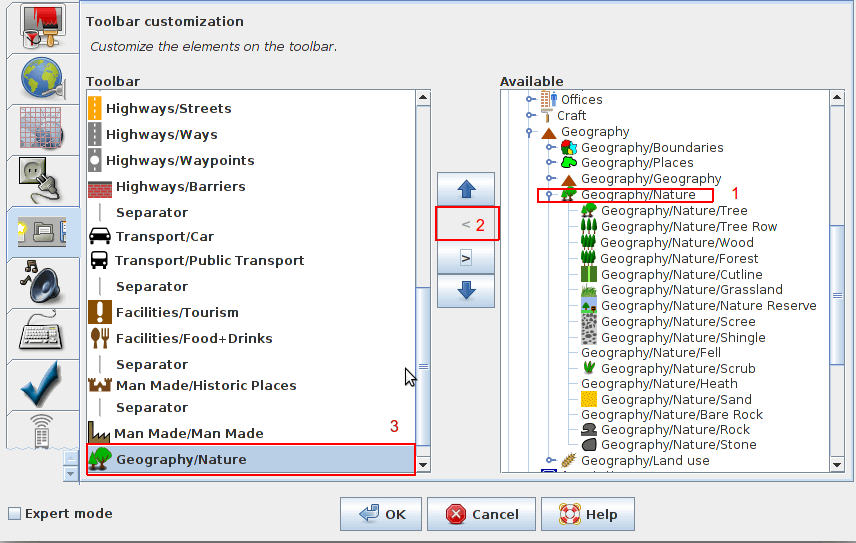
Tallene tilsvarer de røde feltene på skjermbildet under:
1. hele undergruppen valgt 2. og lagt til 3. i verktøylinjen
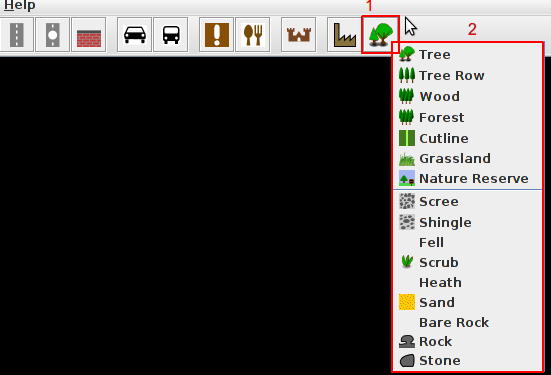
Resultatet vil se ut som en vanlig knapp når den ikke er aktivert

Alle alternativer vil bli tilbudt ved hjelp av undermeny:
Legge til en eller flere knapper fra forhåndsinnstillingsgruppe
Tallene tilsvarer de røde feltene på skjermbildet under:
1. velg forhåndsinnstillingspunkt(er)
- ett forhåndsinnstillingspunkt valgt (i stedet for undergruppe i eksempelet over)
- flere forhåndsinnstillingspunkter kan velges ved å bruke
Ctrl
2. og lagt til 3. i verktøylinjen
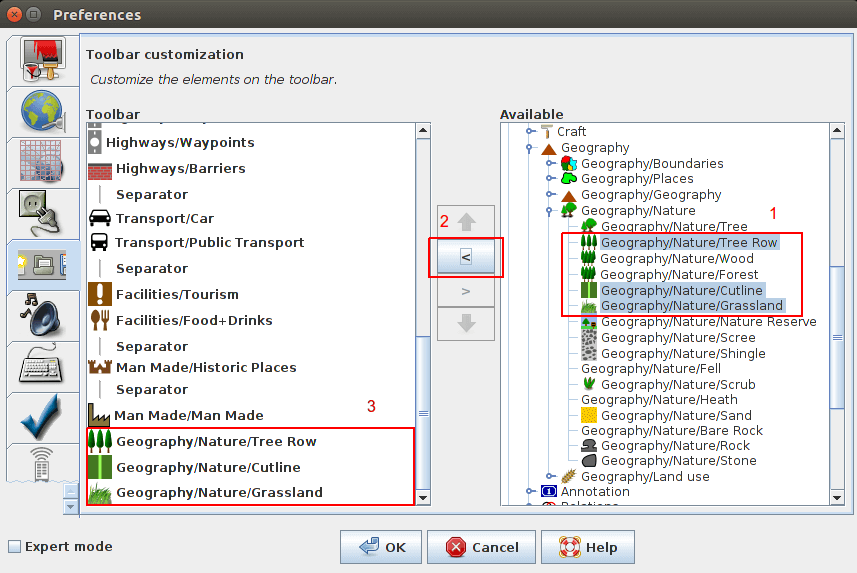
Resultatet vil være vanlige forhåndsinnstillingsknapper, uten undermeny.
Tidligere lagrede søkeresultater
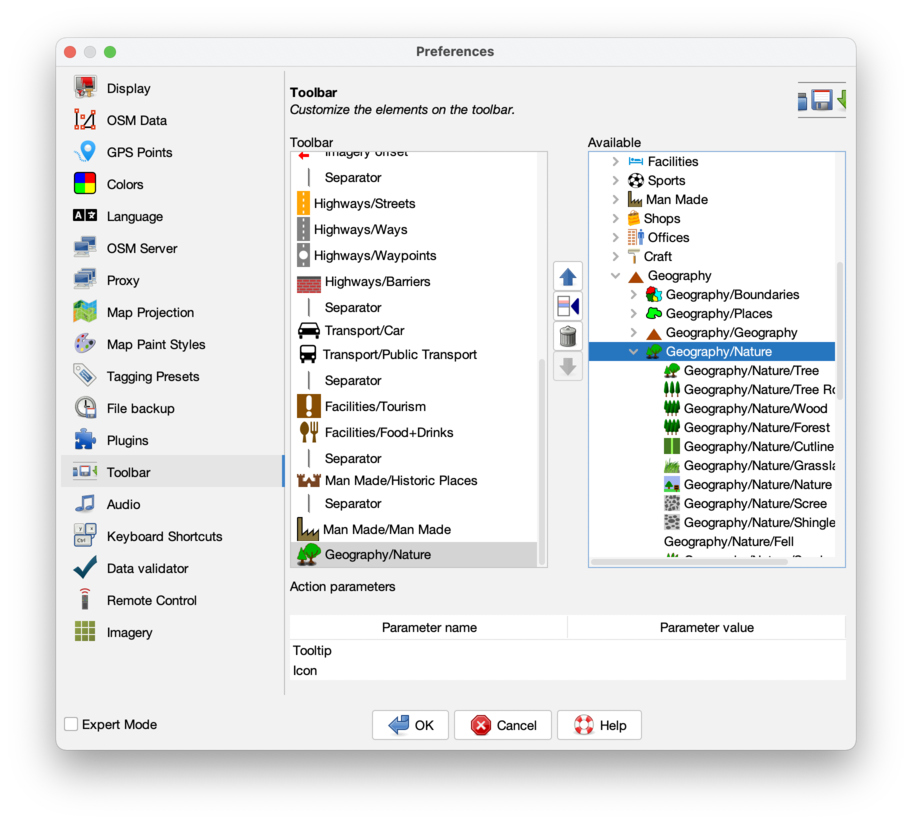
Med søkefensteret kan du lage en søkeknapp. Når du velger en slik knapp i verktøylinjeinnstillinger-fanen, får du tre ekstra linjer nederst (se skjermbilde under). Der kan du endre verktøytips, ikonet og søkeuttrykket.
Tilbake til Innstillinger
Tilbake til Hovedhjelp
