


| Version 7 (modified by , 9 years ago) ( diff ) |
|---|
Другие языки:
- Попробуйте сами
- Стандартный режим
- Angle snapping
- Modifiers
- See also
Рисовать точки
 Сочетание клавиш:
 A — один из рабочих режимов
Этот режим действует по-разному в зависимости от того, как вы его используете.
Попробуйте сами
Откройте https://josm.openstreetmap.de/raw-attachment/wiki/Help/Action/Draw/josmwiki-actiondraw.osm с помощью пункта меню "Файл > Открыть адрес..." (Ctrl+L).
Стандартный режим
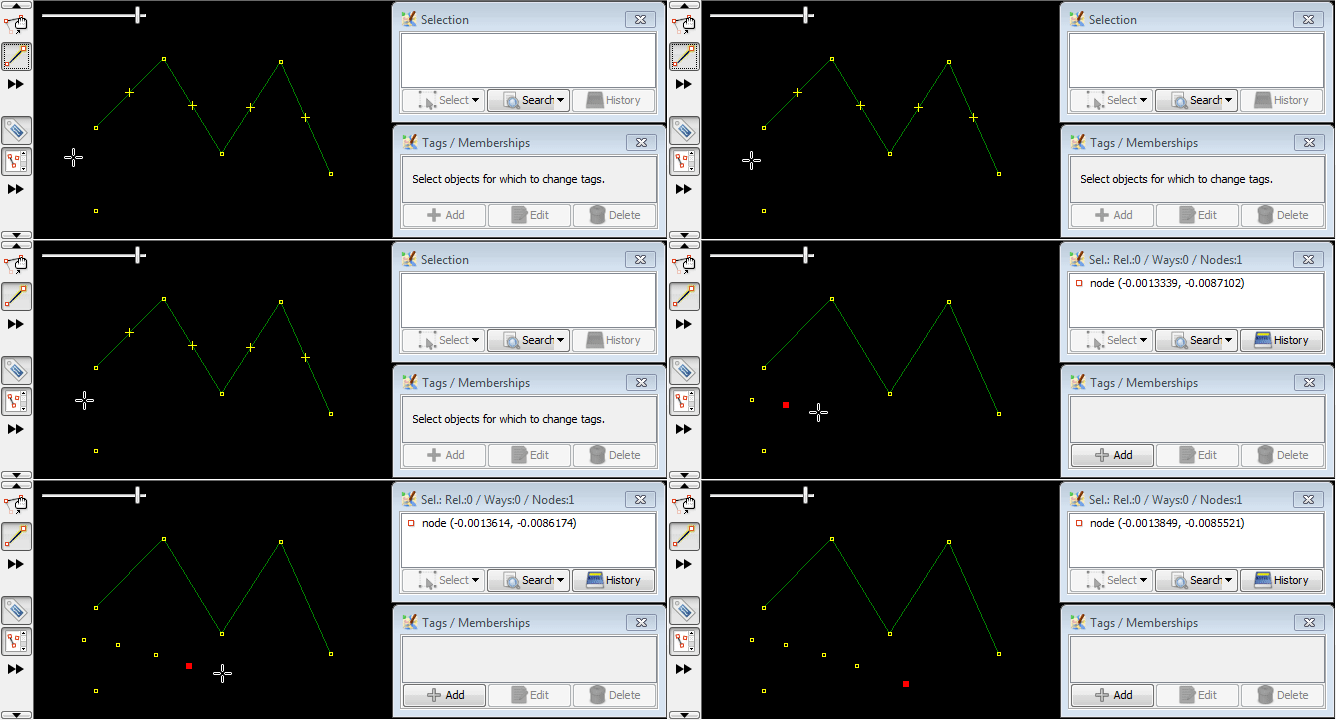
Создание точки
Если ничего не выделено, то при щелчке на пустом месте рабочей области будет добавлена новая точка, отдельная от всех существующих линий:
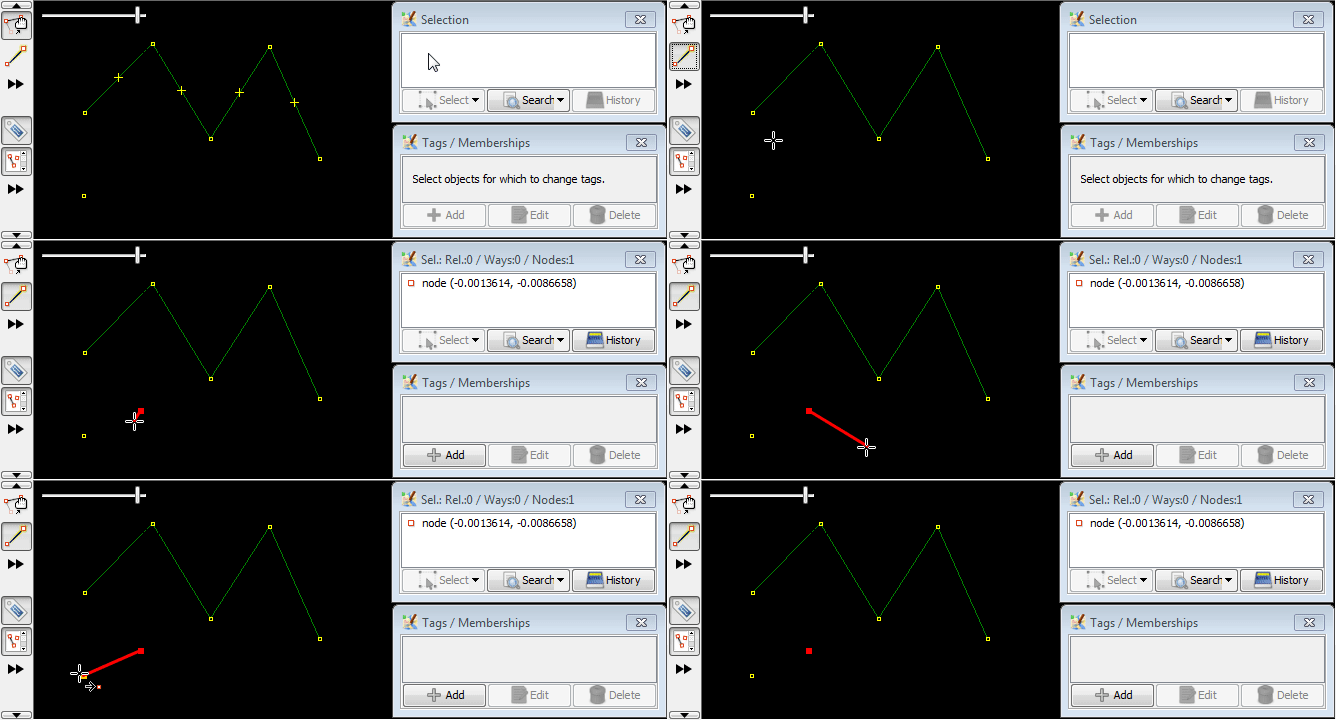
Щелчок на точке завершает режим рисования
Чтобы выйти из режима рисования точек, щёлкните на выделенном объекте (точке) снова. На иллюстрации это делается так быстро, что можно спутать с двойным щелчком. Нет, двойной щелчок не нужен:
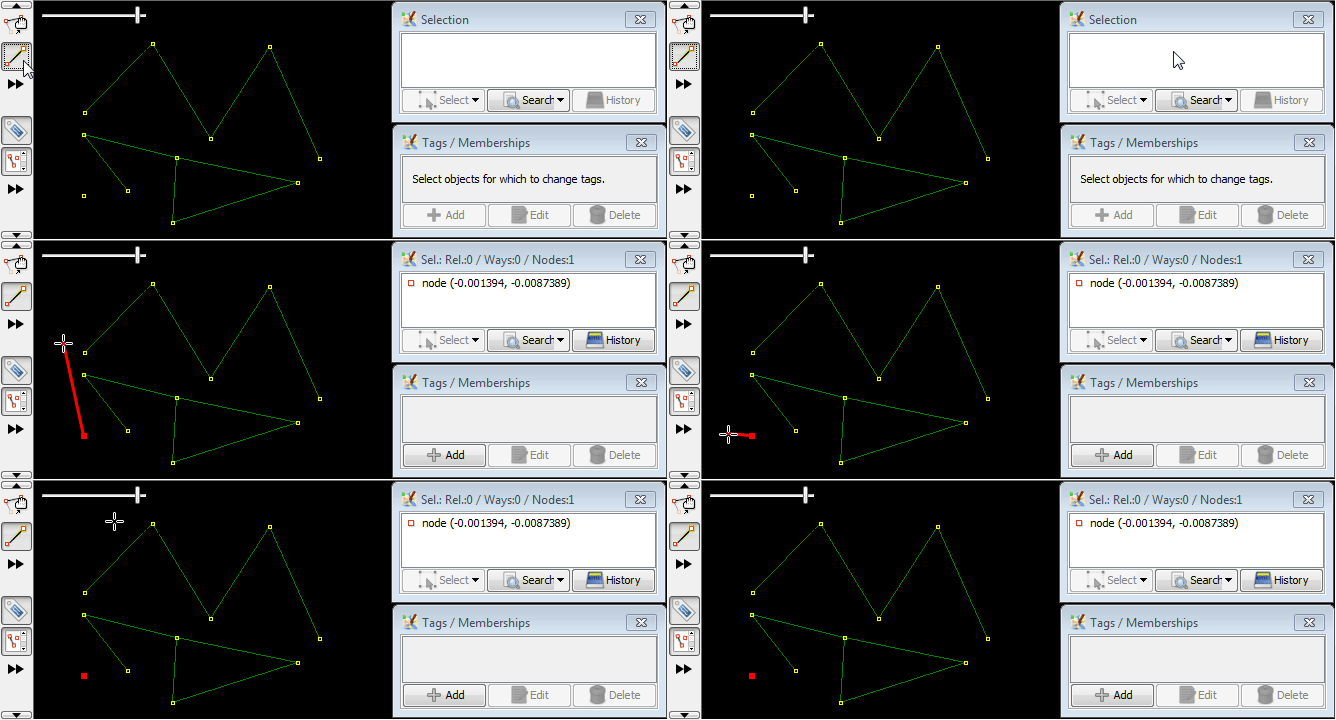
Рисование сегмента линии
Если ничего не выделено, то щелчок на точке, а затем на пустом месте рабочей области добавит новую точку и создаст новую линию (с одним сегментом):
Примечание: щелчок на второй точке сегмента используется для выхода из режима рисования
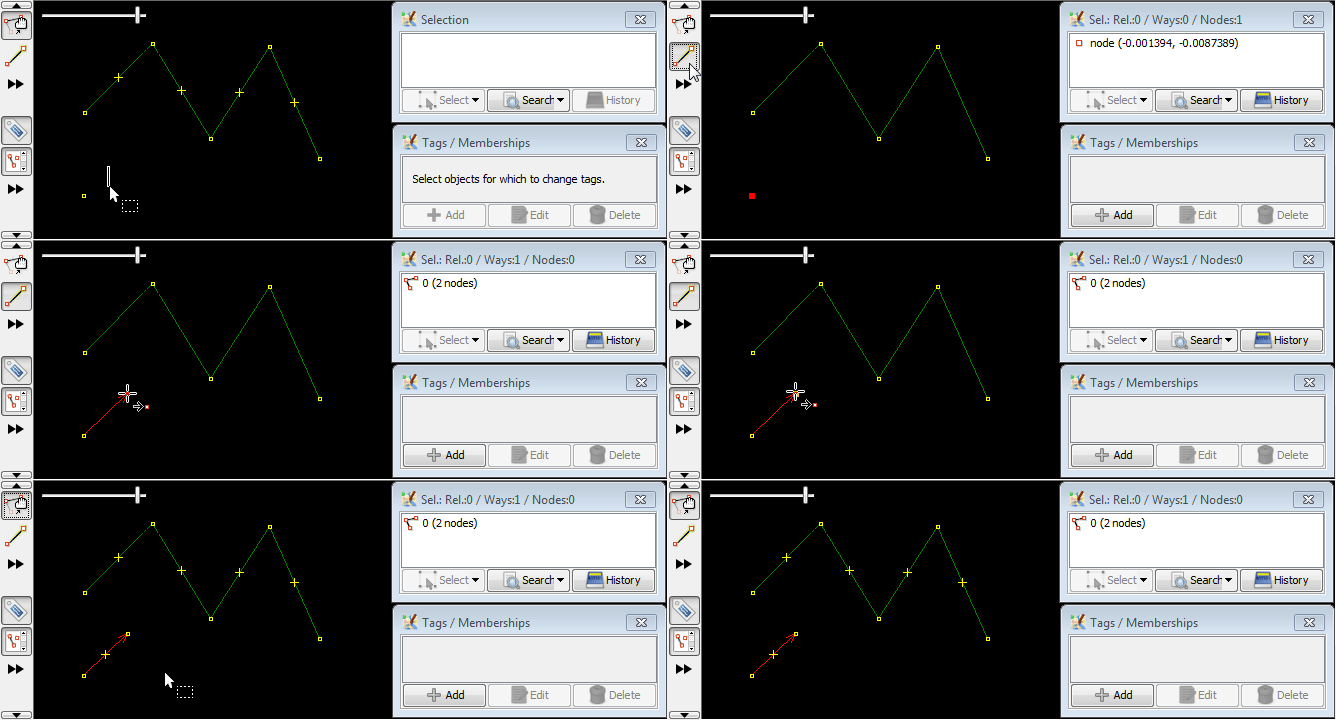
Щелчок на точке начинает новый сегмент, подобно щелчку на пустом месте
- Если вы в данный момент ничего не рисуете, то можете выделить точку щелчком левой кнопкой мыши
- Если точка находится на конце линии, то будет выделена также и линия (краевая точка + линия в выделении); это поясняется в разделе Непрерывное рисование
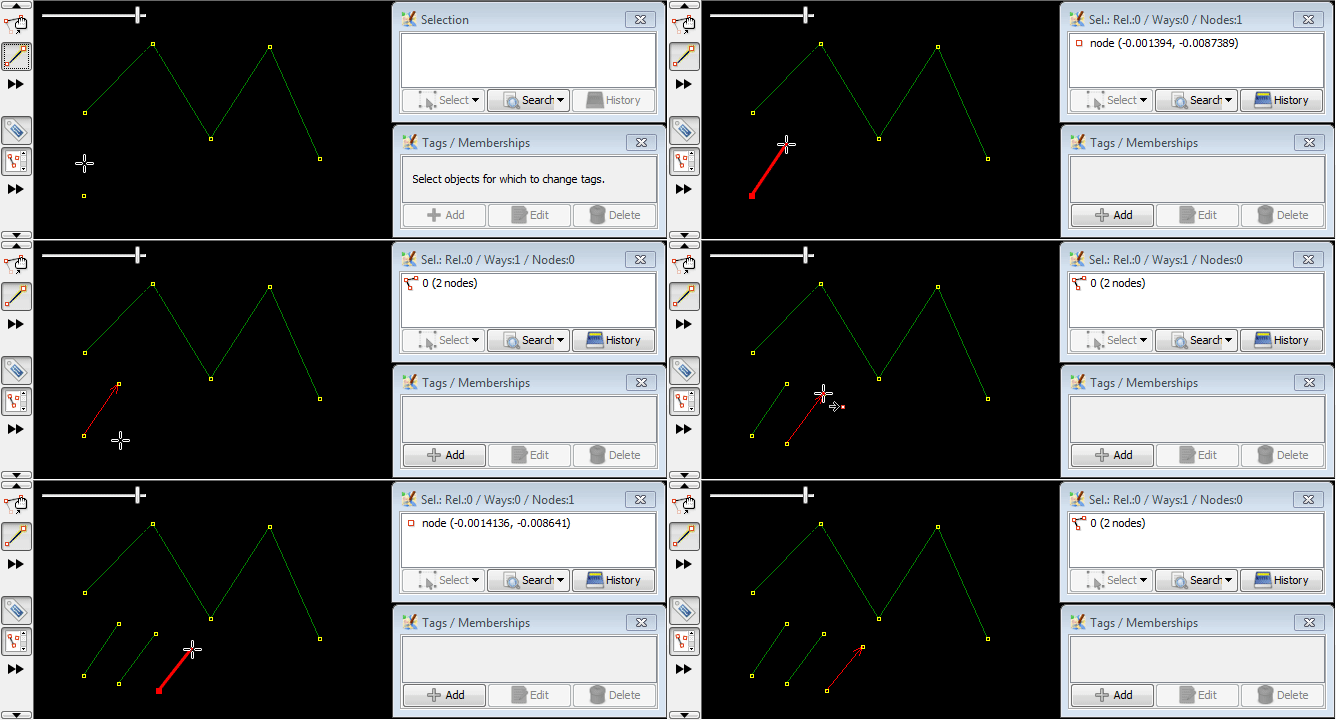
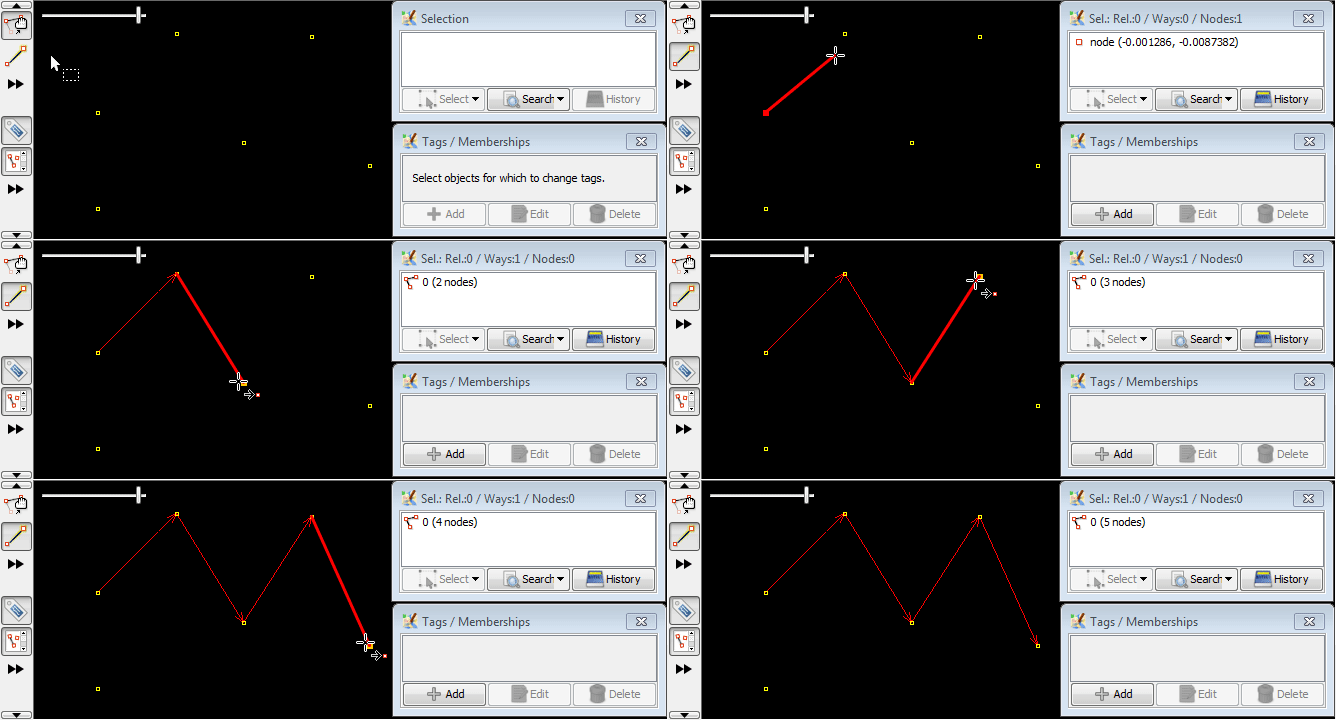
В примере ниже щелчок левой кнопкой используется сначала для выбора режима рисования, затем выполняются 6 щелчков на точках:
Общие точки
Они часто необходимы при рисовании дорог или русла реки.
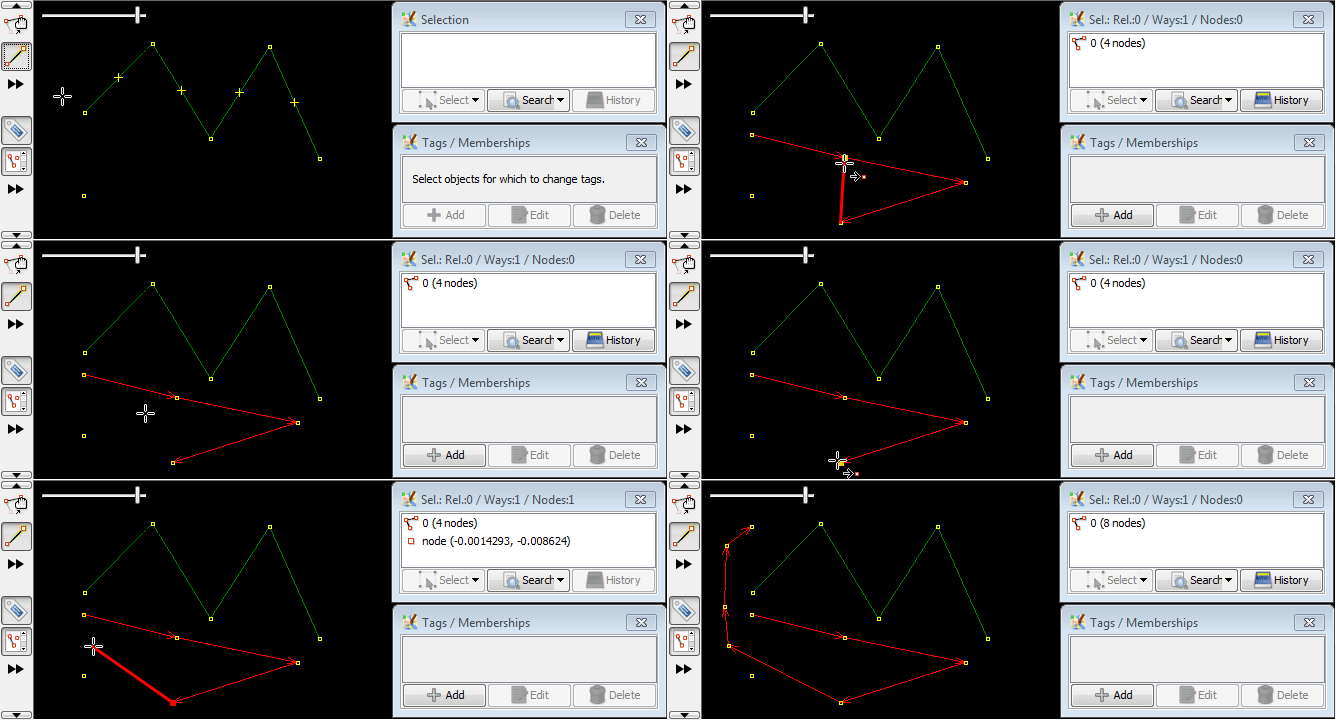
Общие точки с другой линией
Если точка уже выделена и вы щёлкнете между двумя точками на существующей линии, то к этой линии будет добавлена новая точка между двух существующих, и будет нарисована линия от ранее выделенной точки к новой точке.
Новая точка будет принадлежать к обеим линиям, то есть будет их "общей точкой".
Простейший сценарий:
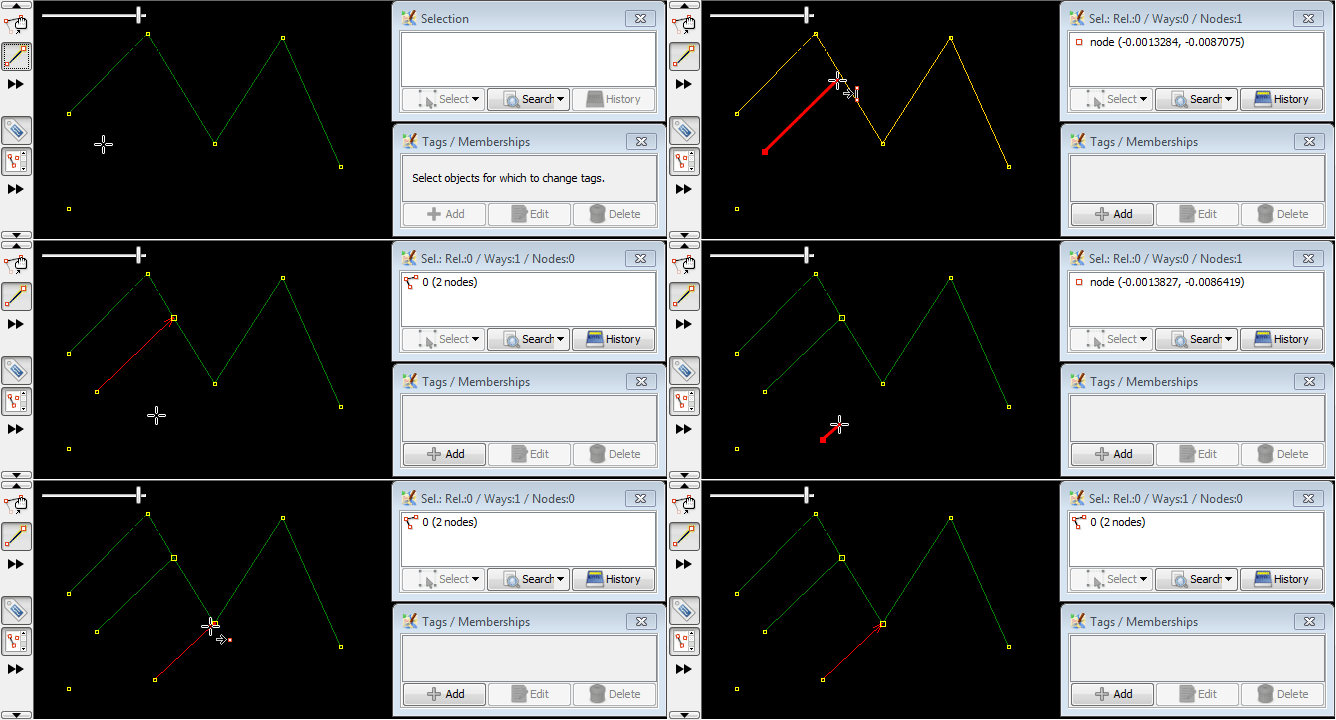
Общие точки выглядят крупнее
Это помогает отличить их от других точек.
Первая нарисованная линия имеет общие точки со старой линией, вторая — не имеет (подробнее о том, как была нарисована вторая линия, см. ниже):
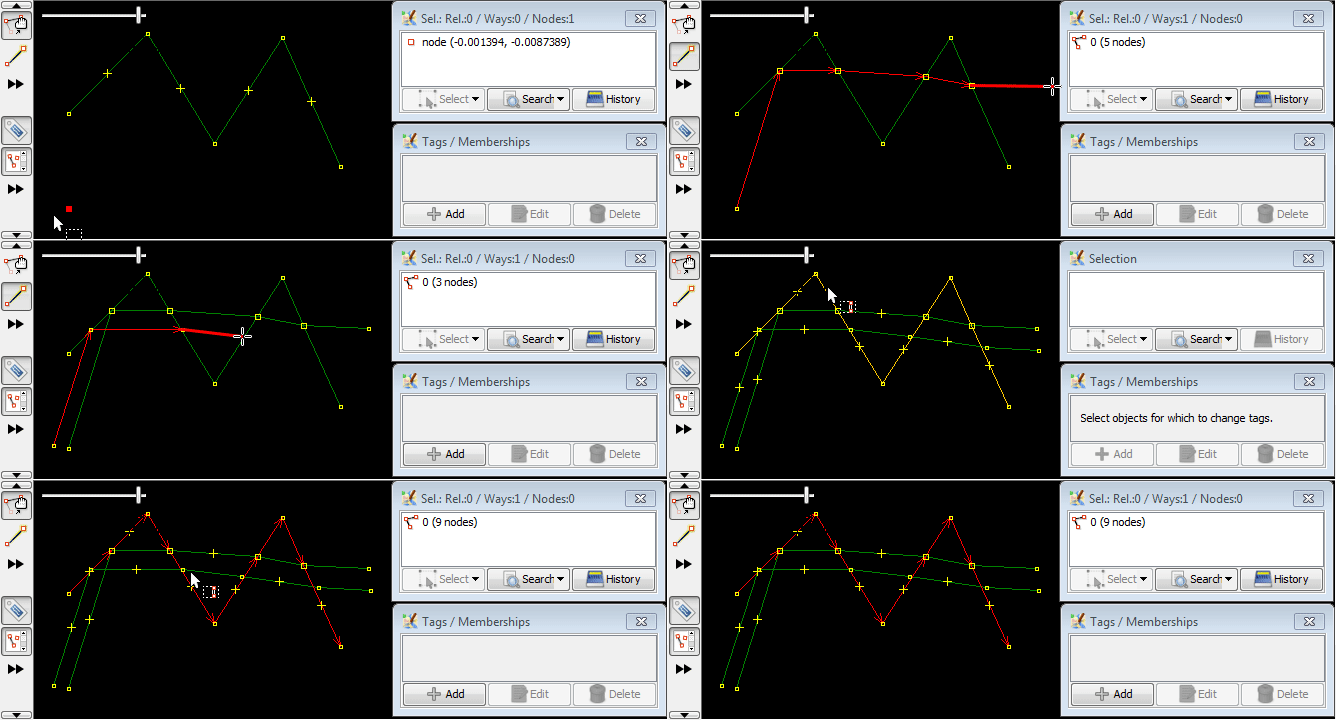
Щелчок левой кнопкой добавляет точки на перекрывающиеся линии
Если одна линия перекрывает другую, щелчок мышью создаст их общую точку.
(stub)
Double click stops drawing on leaf node
Drawing stops, if you make a double click when creating the last node. This way you don't have to click on last node, but you have to know about this special case:
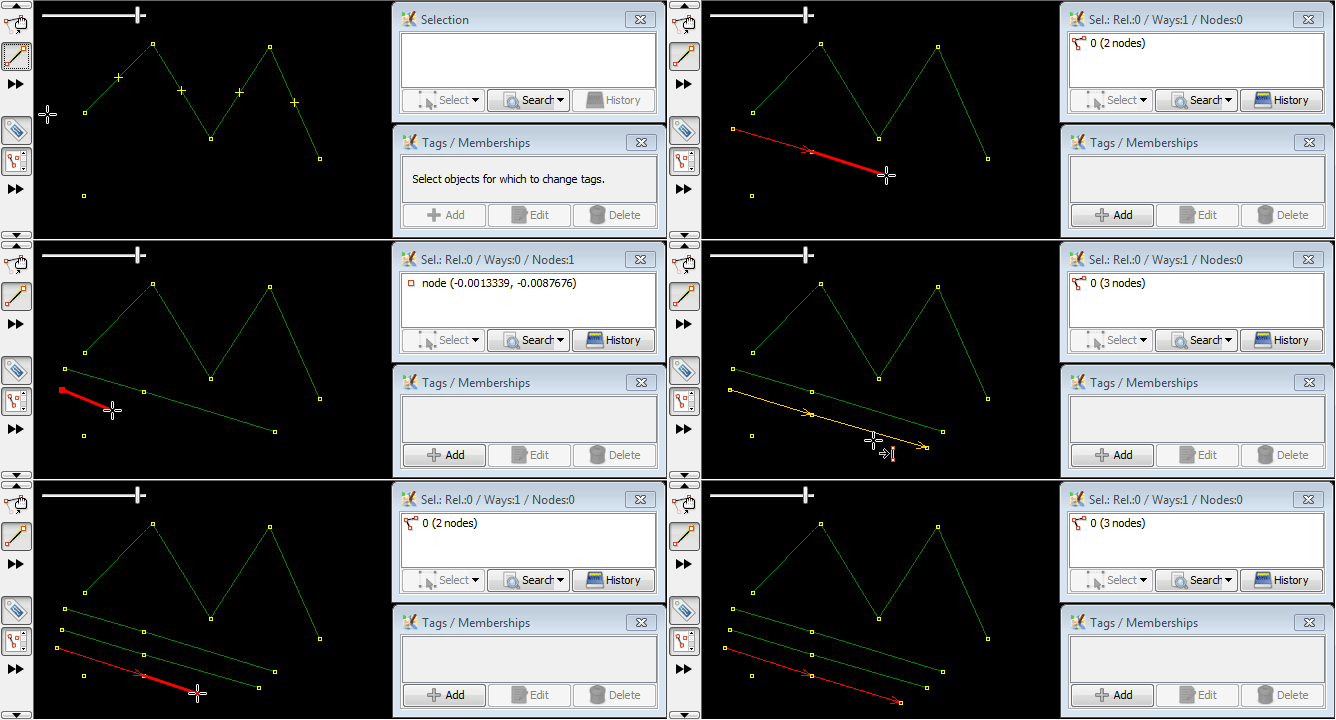
Continuous drawing
Previous way will be continued if both are true:
- nothing was selected OR way in question was selected
- draw mode applied to leaf nodes
If draw mode applied to non-leaf nodes, it will create a new way instead of continuing old one:
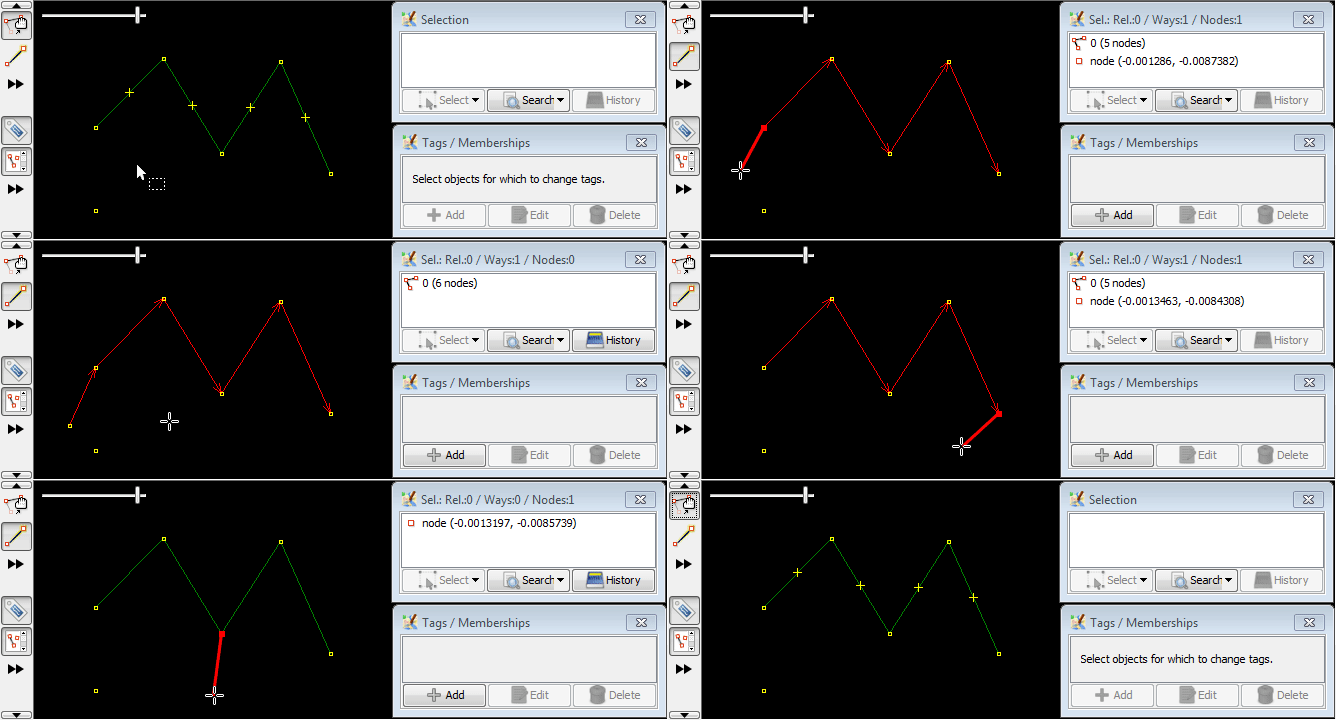
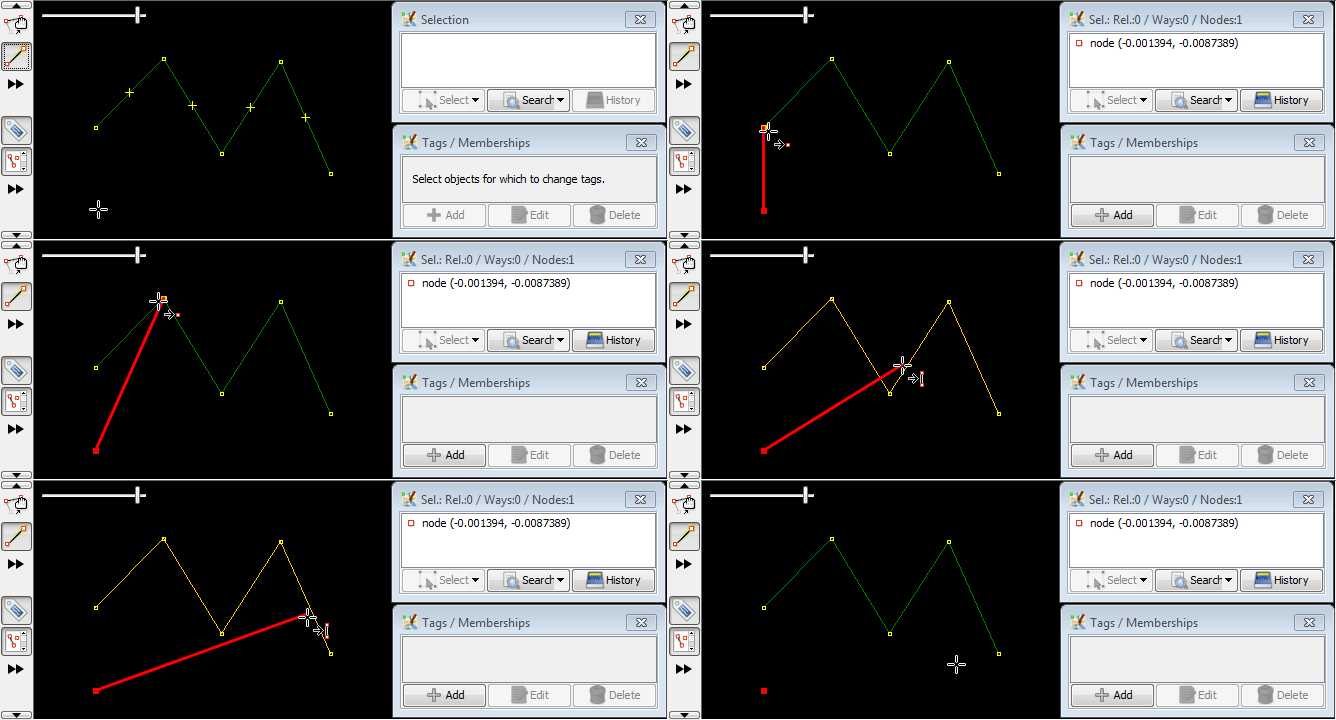
Left click on drawn way will stop continuous drawing
It doesn't matter if you click on nodes or create a new node in a way:
Snaps to existing nodes or ways
Note how nodes and way change colour to yellow when hovering over them:
If you click near an existing node it draws a "segment" between what was previously selected and the existing node, and this allows you to re-use existing nodes to make a new way / area (so that certain nodes and "segments" can be reused in more than one way/ area):
Angle snapping
Often necessary when editing barriers, fences, walls, non-trivial buildings, indoor features and other man-made objects, covered here: Help/Action/Draw/AngleSnap.
Modifiers
Alt modifier
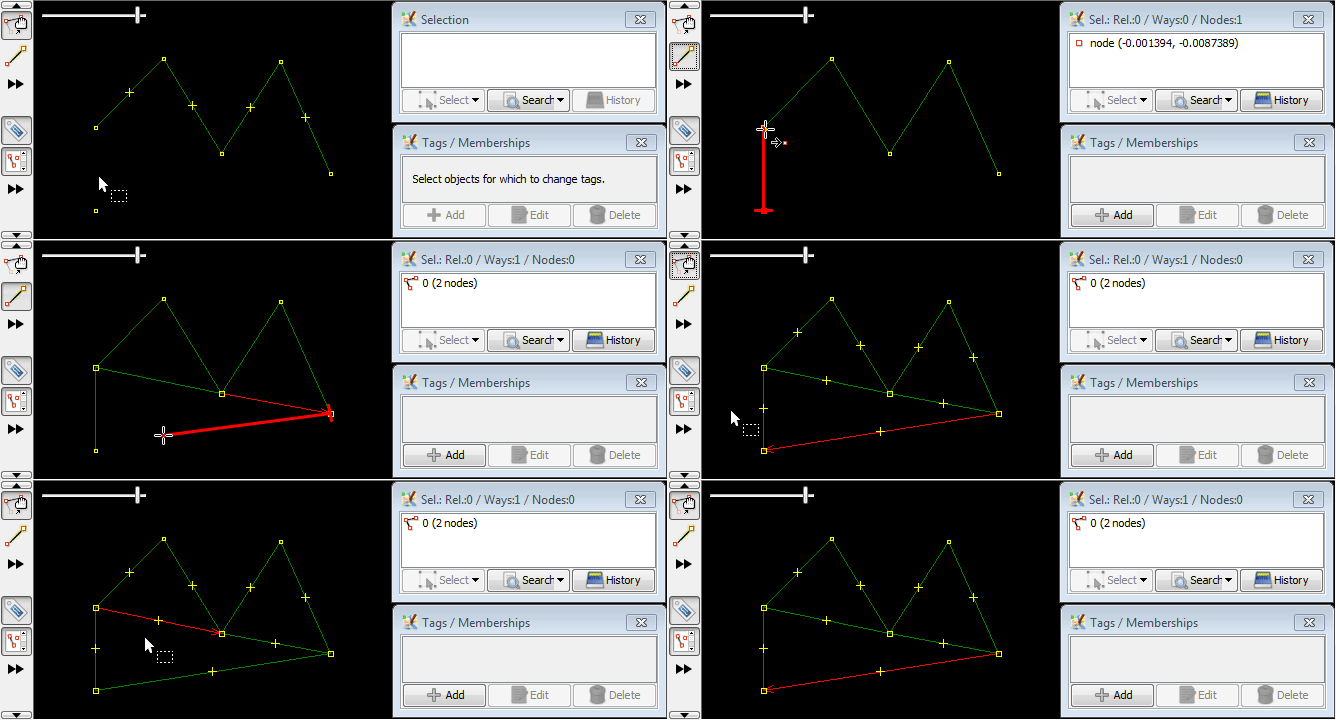
If you hold down the Alt key when using this mode it starts a new way, rather than continuing an existing way.
Shift modifier
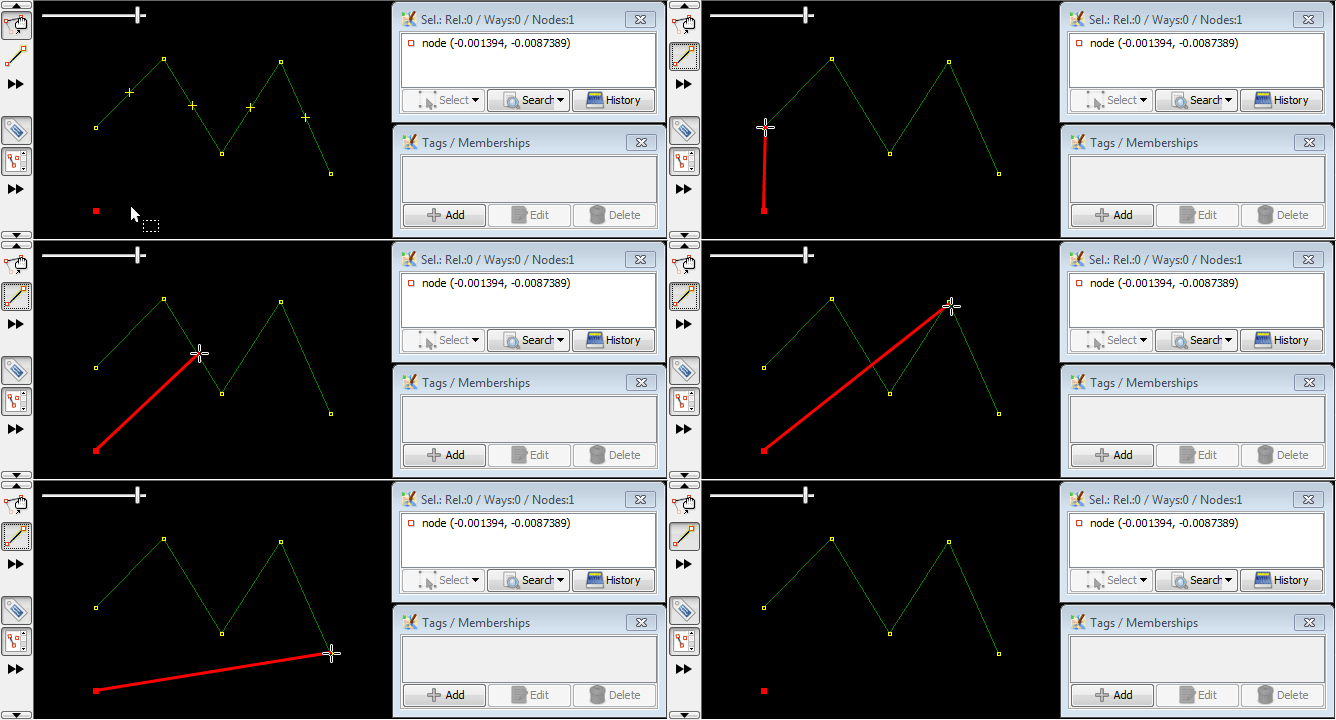
If you hold down the Shift key while using this mode, it disables the "auto-connect" feature. So segments will not be drawn between new nodes.
Ctrl modifier
If you hold down the Ctrl key whilst using this mode, it disables the snapping to an existing way, allowing you to draw nodes close to, but not part of an existing way.
Combination of modifiers
You may optionally use one or many modifiers at once to get desired result.
Here is Ctrl modifier used with Shift at once:
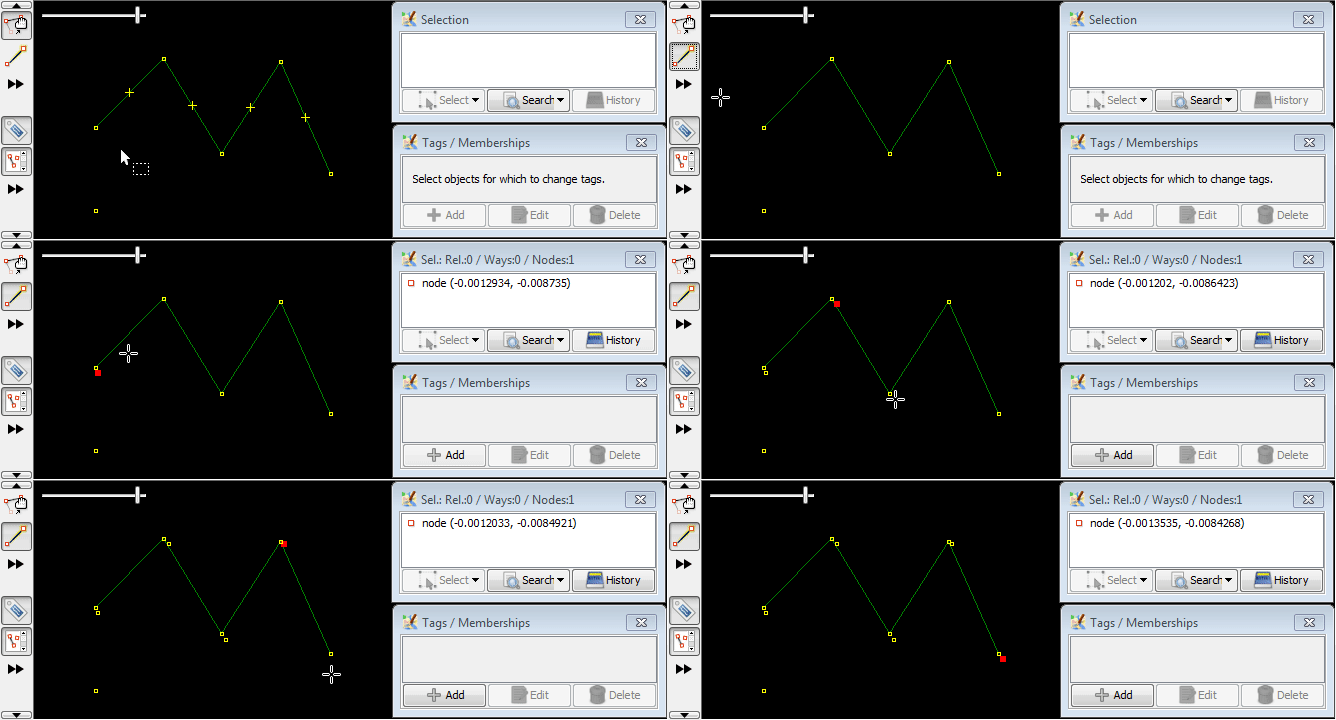
See also


Back to Edit Toolbar
Back to Main Help
