


Andre språk:
- Prøv det sjølv
- Standardmodus
- Vinkelfesting
- Modifikatorar
- Auto-skjermsentrering modus
- Sjå også
Teikn Noder
 Snarveg:
 A — er ein av arbeidsmodusane
Denne modusen oppfører seg annleis avhengig av korleis du brukar han.
Prøv det sjølv
Opna josmwiki-actiondraw.osm ved å bruka menyvalet Fil > Opne plassering ... (Ctrl+L).
Standardmodus
Opprett ein node
Når valet er tomt, viss du klikkar på eit tomt område på skjermen, legg du til ein ny  node uavhengig av nokre eksisterande
  veg:
veg:
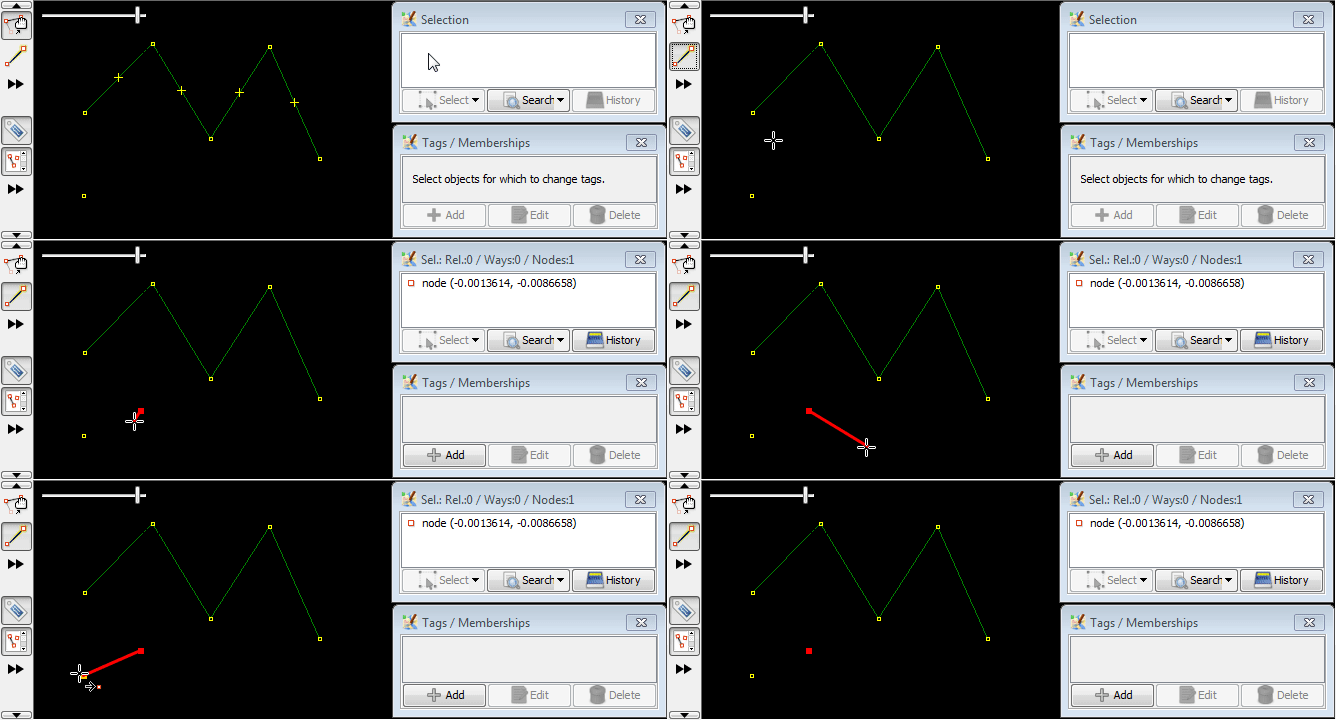
Klikk på node vil stoppa modus
For å stoppa teikne-modus, klikk på det valde objektet (ein node) igjen. Dette kan gjerast så snøgt at nokre brukarar forvekslar det med dobbeltklikk. Nei, du treng ikkje dobbeltklikk:
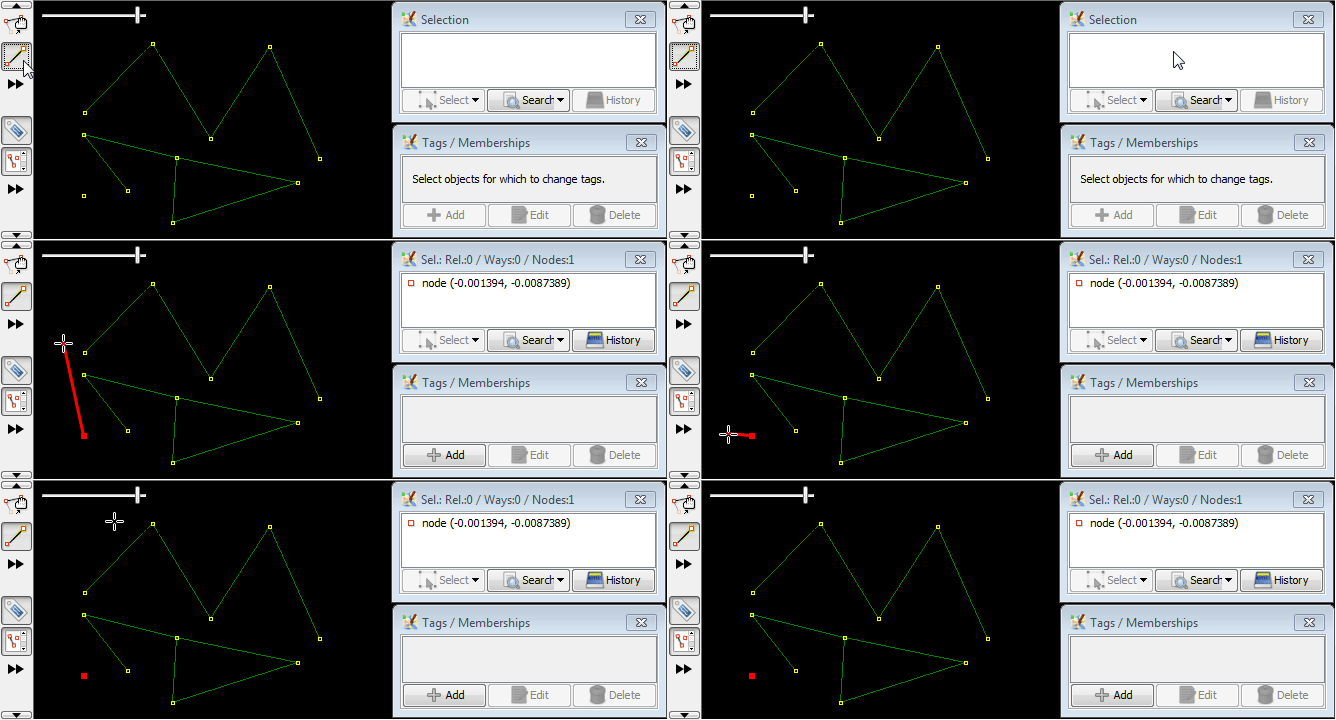
Teikn eit segment
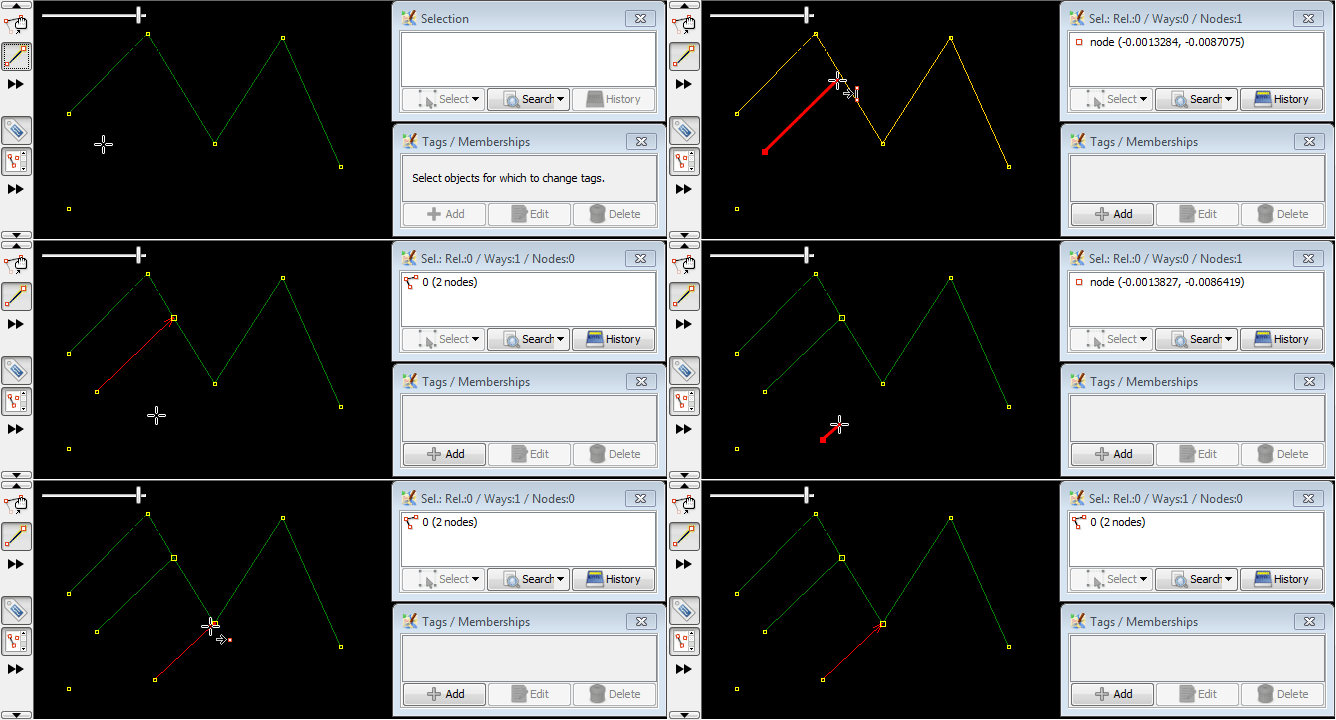
Med tomt valg, viss du vel ein node og deretter klikkar på eit tomt område på skjermen, legg du til ein ny node og opprettar ein ny veg (med eitt segment):
Merk: klikk på den andre noden i segmentet vert brukt til å stoppa teikne-modus
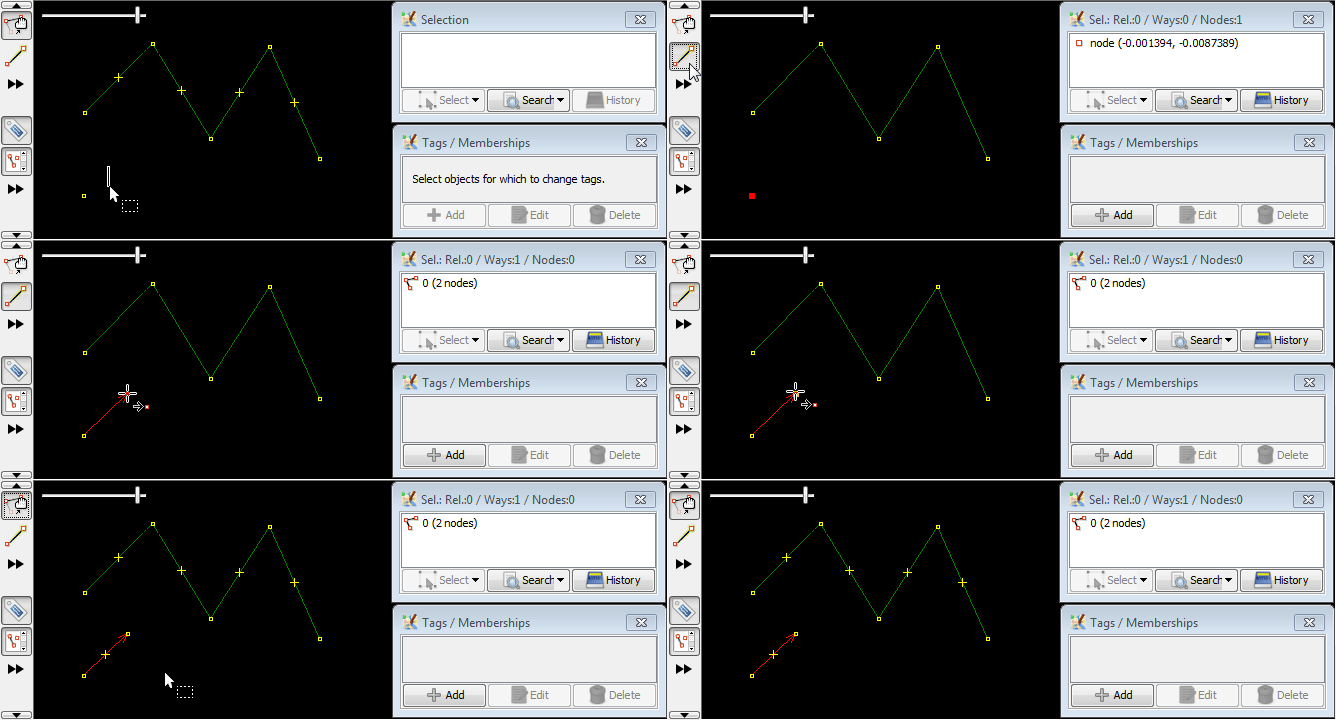
Klikk på node vil starta nytt segment likt tomt valg
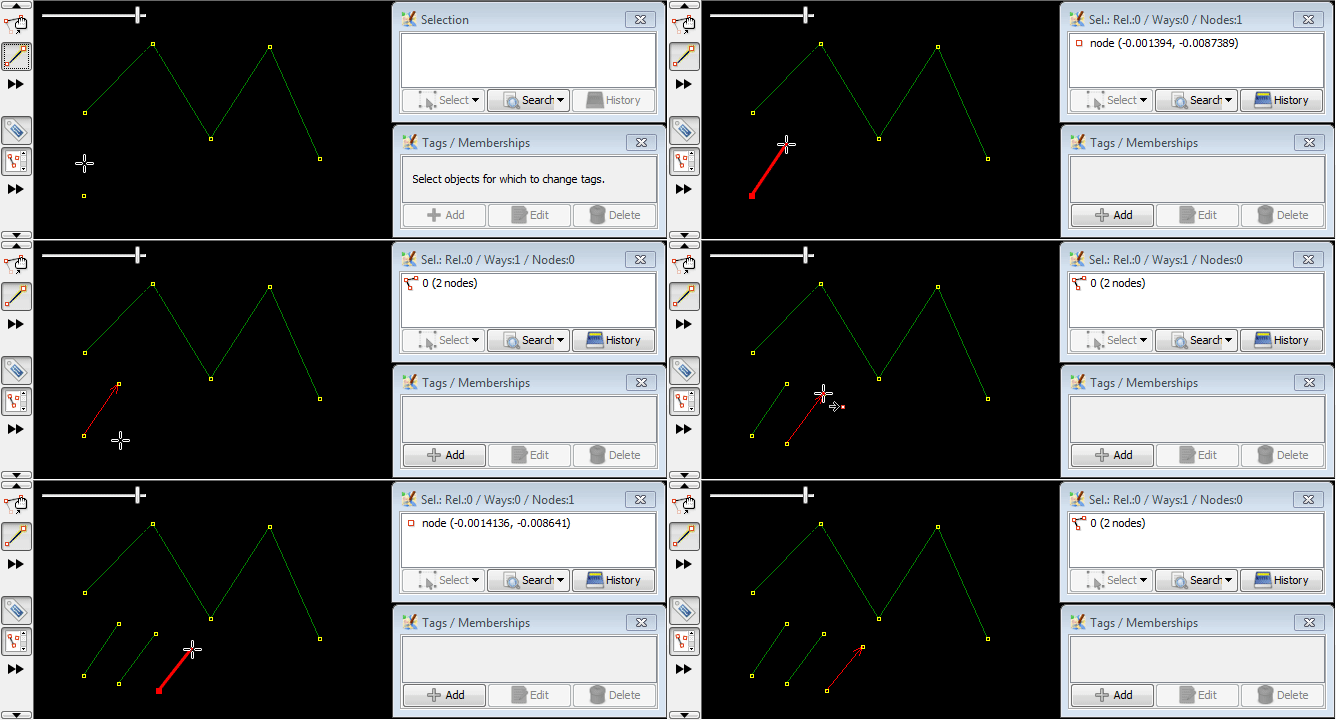
- Viss du for augneblikket ikkje teiknar, kan du velja ein node med eit venstreklikk
- Viss noden er ein endenode på ei linje, vert også linja vald (endenode + veg i valg); dette vil verta forklart i Kontinuerleg teikning (nedanfor)
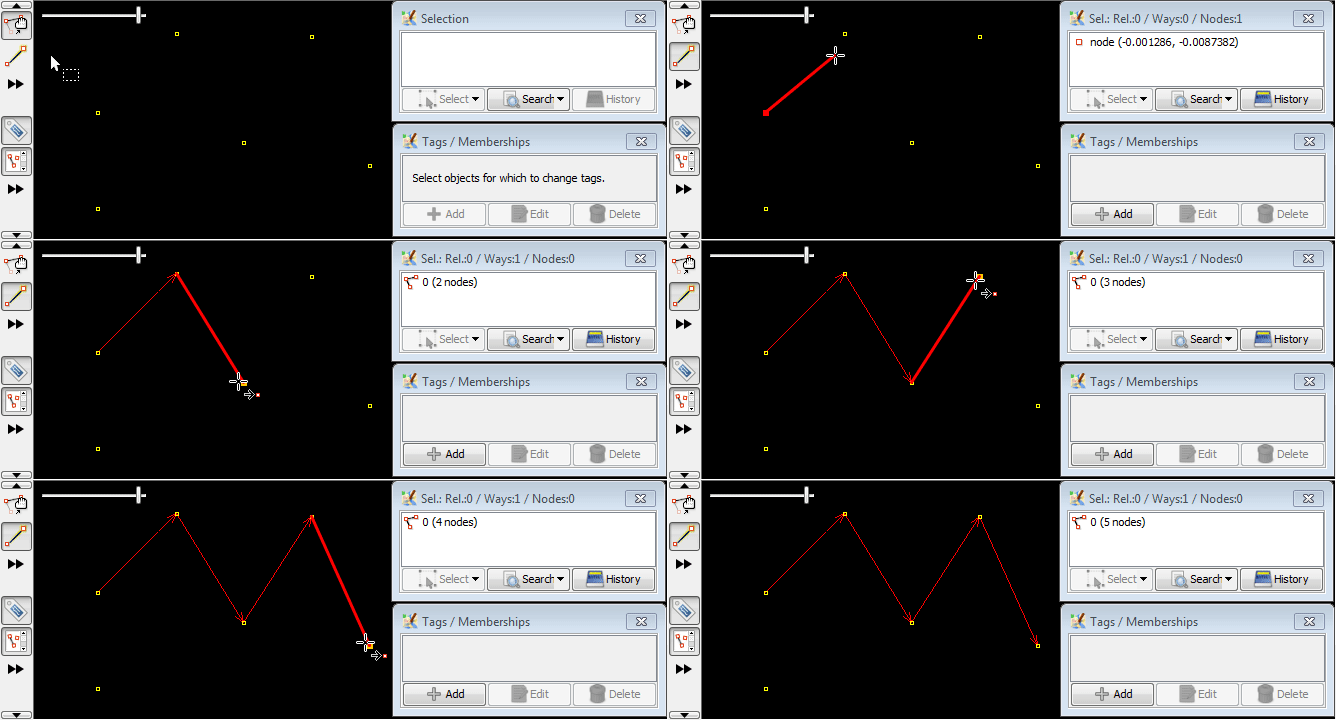
I demo nedanfor vart venstreklikk brukt til å velja første teikne-modus, deretter klikka 6 gonger på noder:
Fellesnoder
Dette er ofte naudsynt når du redigerer motorvegar eller elveleier.
Fellesnoder med ein annan veg
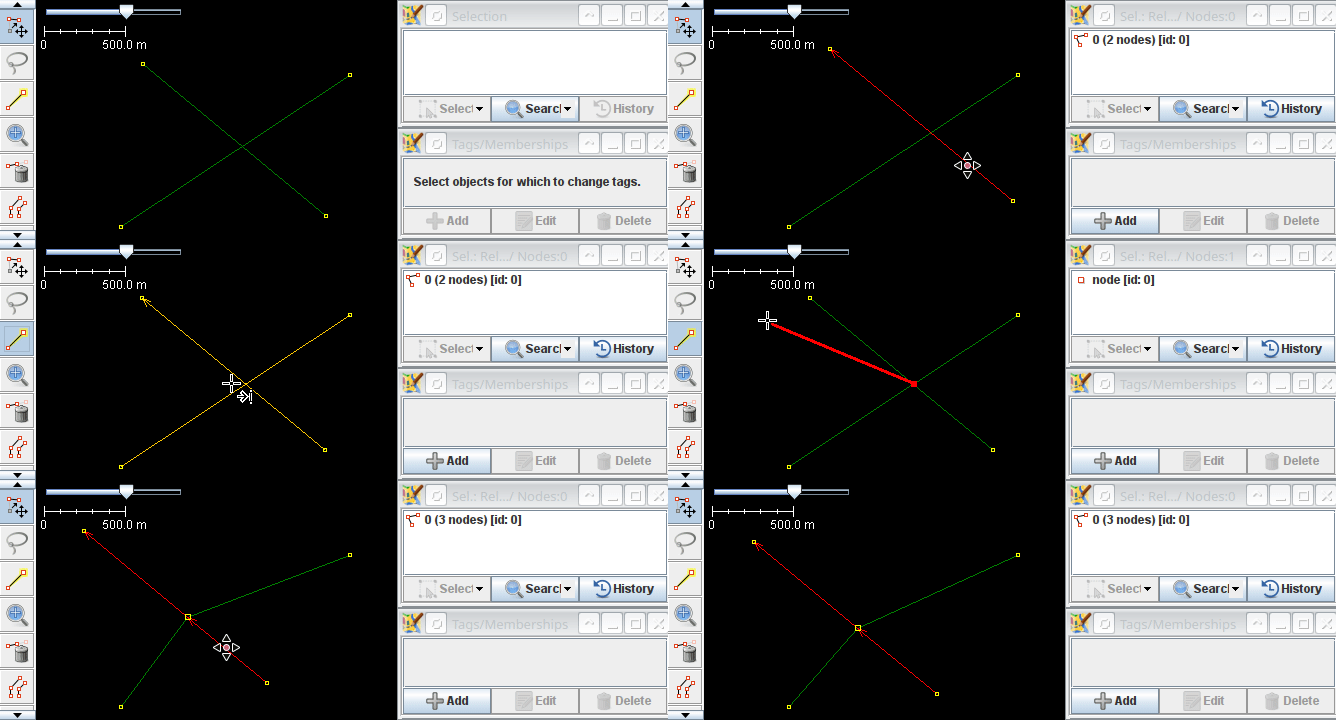
Viss ein node er tidlegare vald og du klikkar mellom to noder i ein eksisterande veg, vert den nye noden lagt til på den eksisterande vegen, mellom to eksisterande noder, og ein veg vert teikna mellom den tidlegare valde noden og den nye noden.
Den nye noden vil høyre til begge veger. Han vert ofte omtala som "fellesnode".
Enklaste scenario:
Fellesnoder er større
Det hjelper deg å skilja dei frå andre noder.
Første teikna veg har fellesnoder med gammal veg og andre teikna veg har ingen fellesnoder (detaljar korleis annan veg vart teikna vil verta forklart nedanfor):
Venstreklikk vil leggja til noder på overlappande veger
Viss to veger overlappar, vil enkeltklikk laga eit felles punkt.
Dobbeltklikk stoppar teikning på endenode
Teikning stoppar viss du gjer eit dobbeltklikk når du opprettar den siste noden. På denne måten treng du ikkje å klikka på den siste noden, men du må vita om dette spesielle tilfellet:
Kontinuerleg teikning
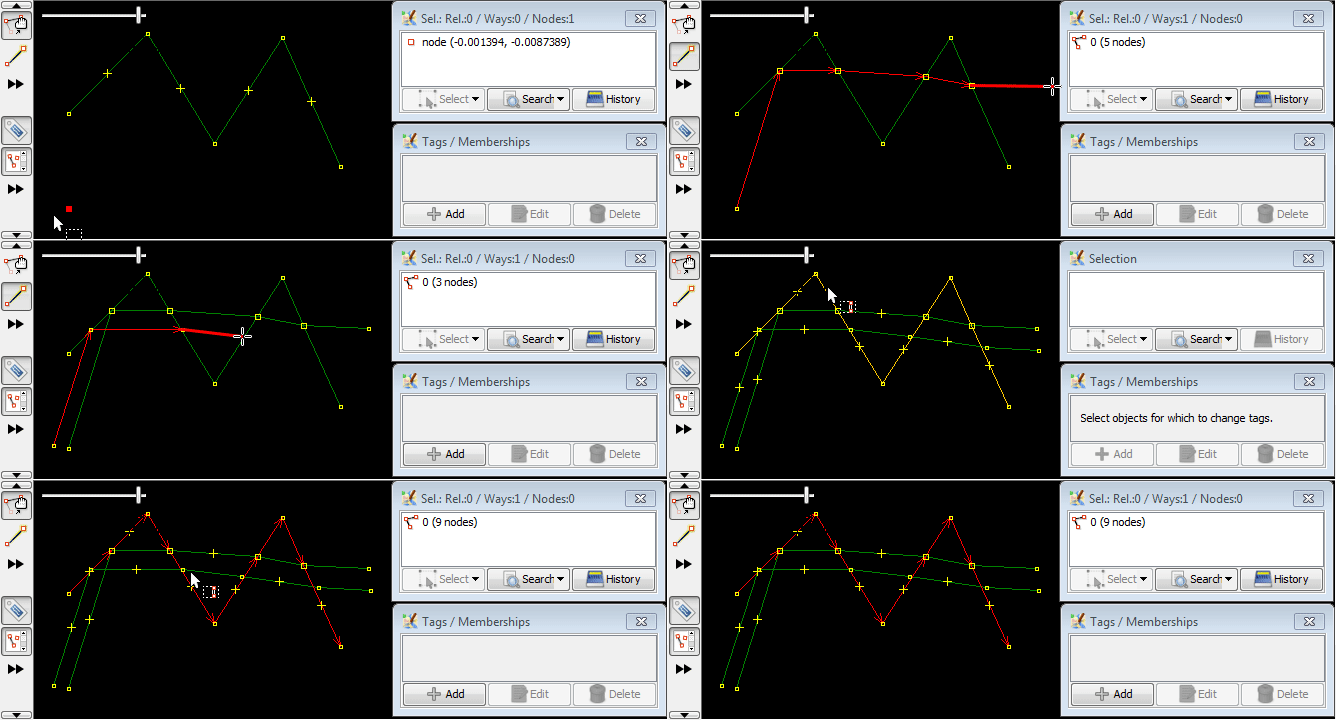
Førre veg vil verta halde fram viss begge er sanne:
- ingenting var vald ELLER vegen i spørsmålet var vald
- teikne-modus brukt på endenoder
Viss teikne-modus vert brukt på ikkje-endenoder, vil det oppretta ein ny veg i staden for å halda fram den gamle:
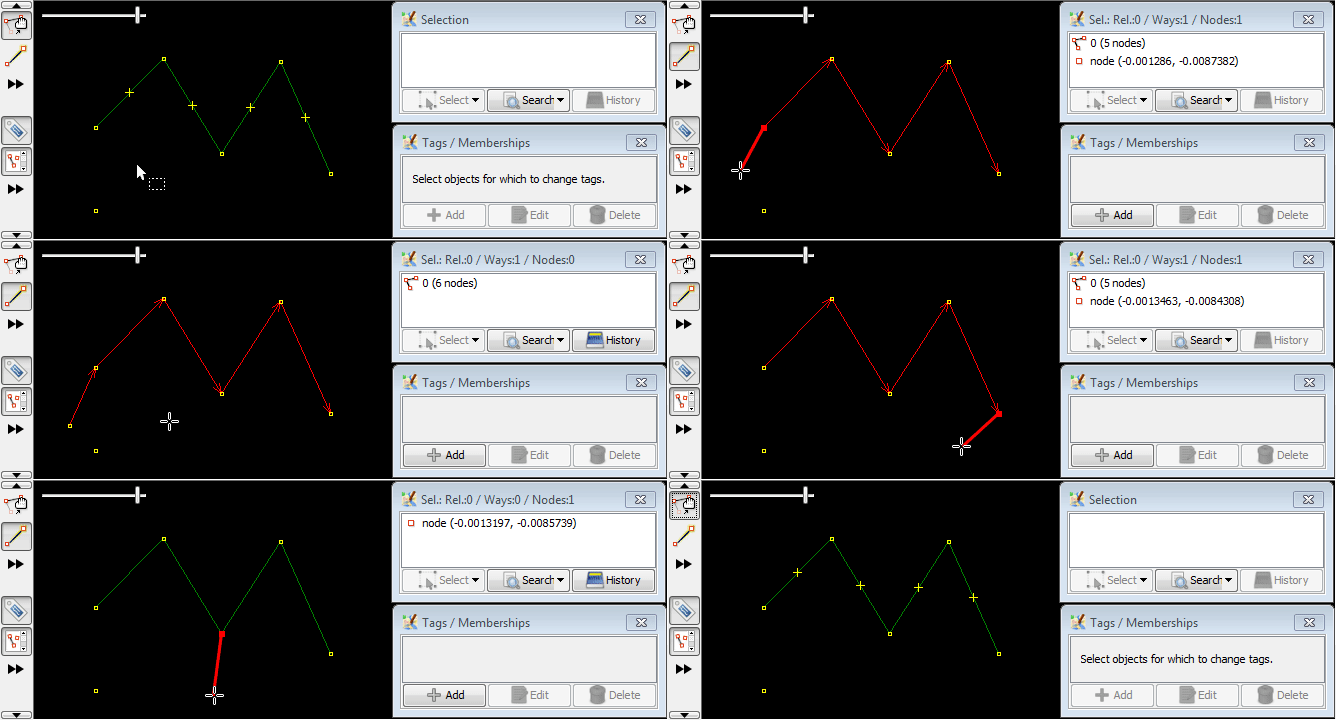
Venstreklikk på teikna veg vil stoppa kontinuerleg teikning
Det speler ingen rolle om du klikkar på noder eller opprettar ein ny node i ein veg:
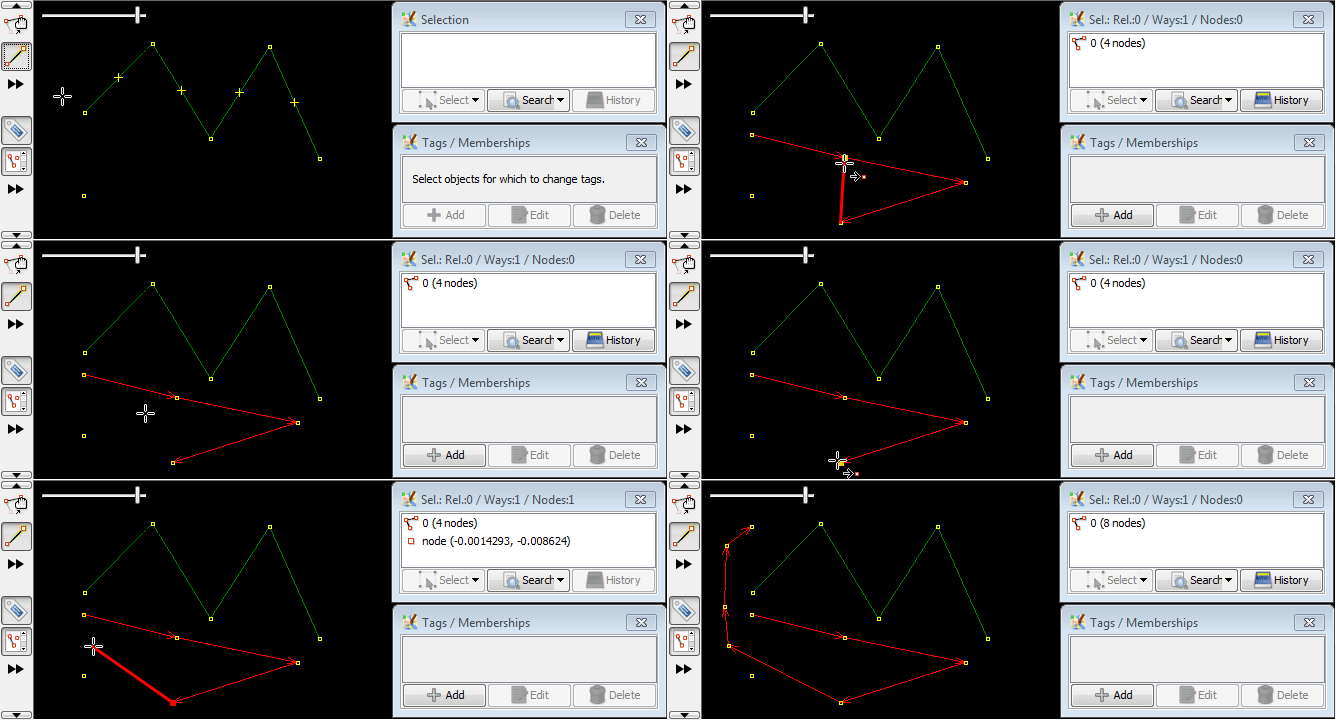
Festast til eksisterande noder eller veger
Legg merke til korleis noder og veger endrar farge til gul når du held musepeikaren over dei:
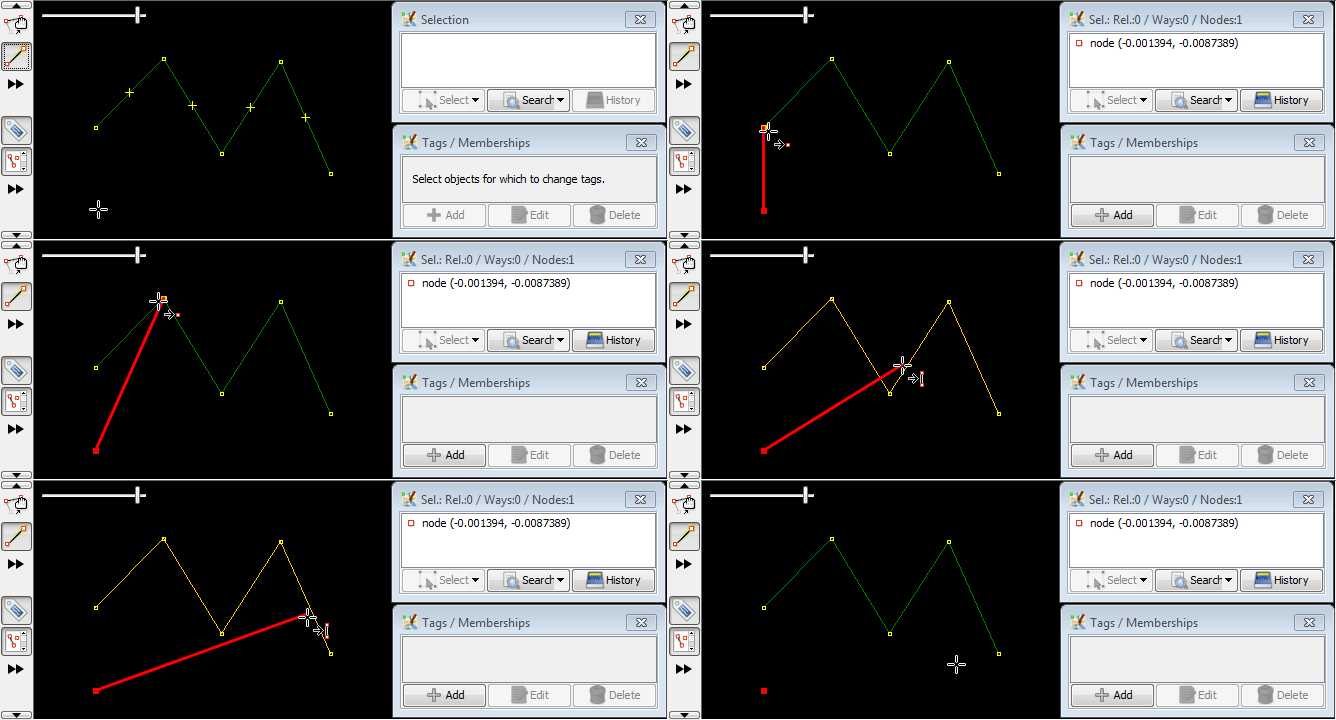
Viss du klikkar nær ein eksisterande node, teiknar han eit "segment" mellom det som tidlegare var vald og den eksisterande noden, og dette lèt deg gjenbruka eksisterande noder for å laga ein ny veg / område (slik at visse noder og "segment" kan gjenbrukast i meir enn ein veg / område):
Vinkelfesting
Ofte naudsynt når du redigerer barrierar, gjerdar, veggar, ikkje-trivielle bygningar, innandørs funksjonar og andre menneskeskapte objekt, dekka under Vinkelfesting.
Modifikatorar
Alt modifikator
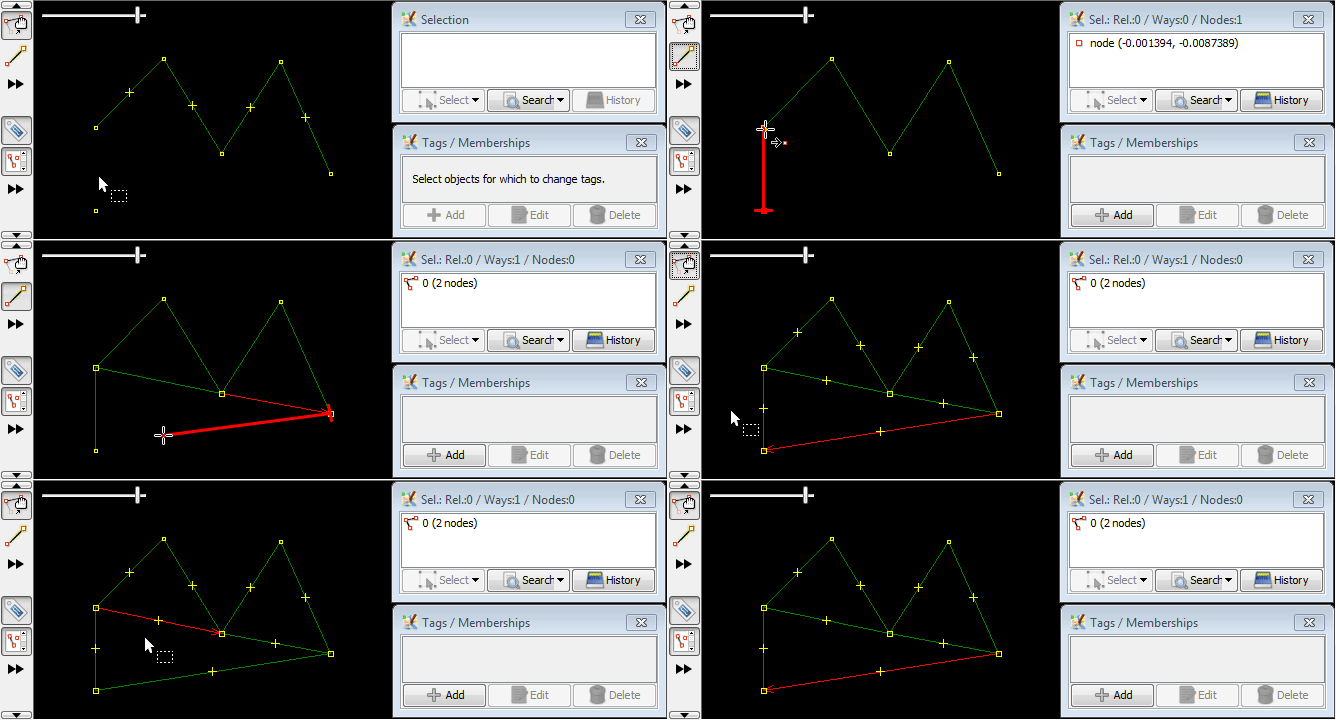
Viss du held nede Alt-tasten mens du brukar denne modusen, startar han ein ny veg i staden for å halda fram ein eksisterande veg.
Shift modifikator
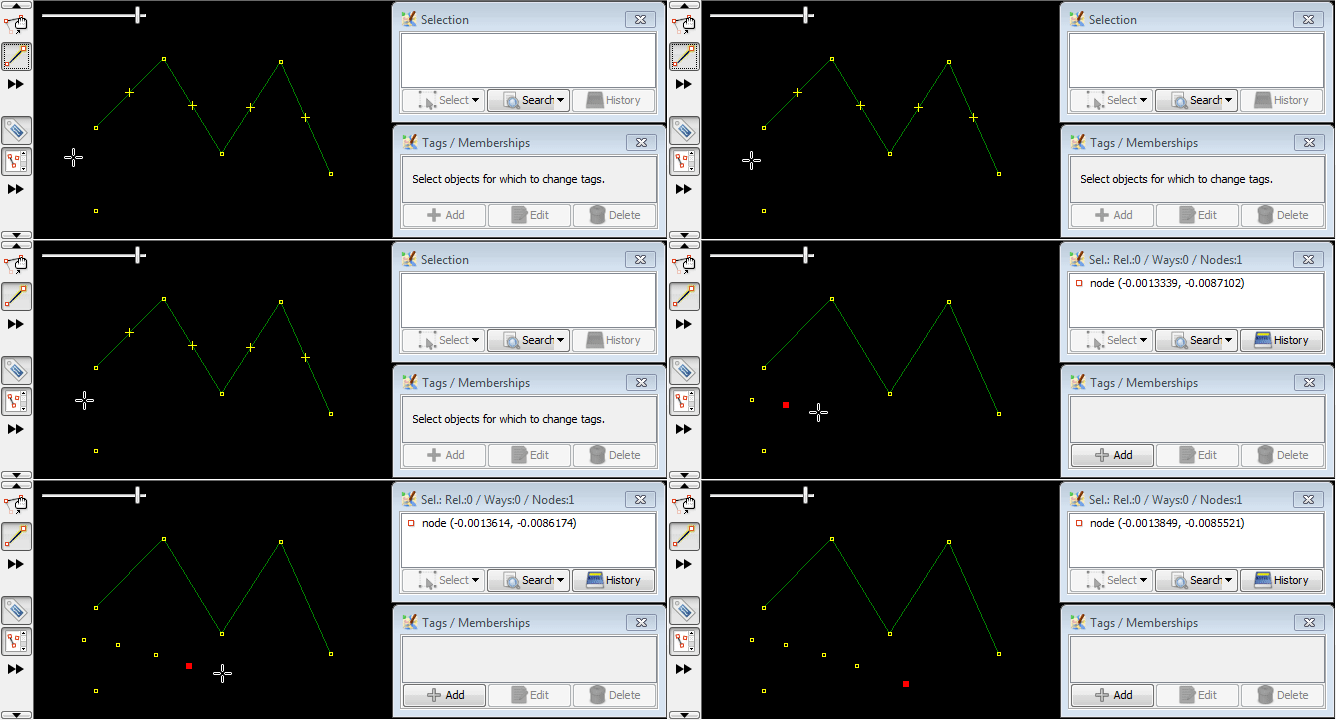
Viss du held nede Shift-tasten mens du brukar denne modusen, deaktiverer han "automatisk tilkopling"-funksjonen. Så segment vil ikkje verta teikna mellom nye noder.
Ctrl modifikator
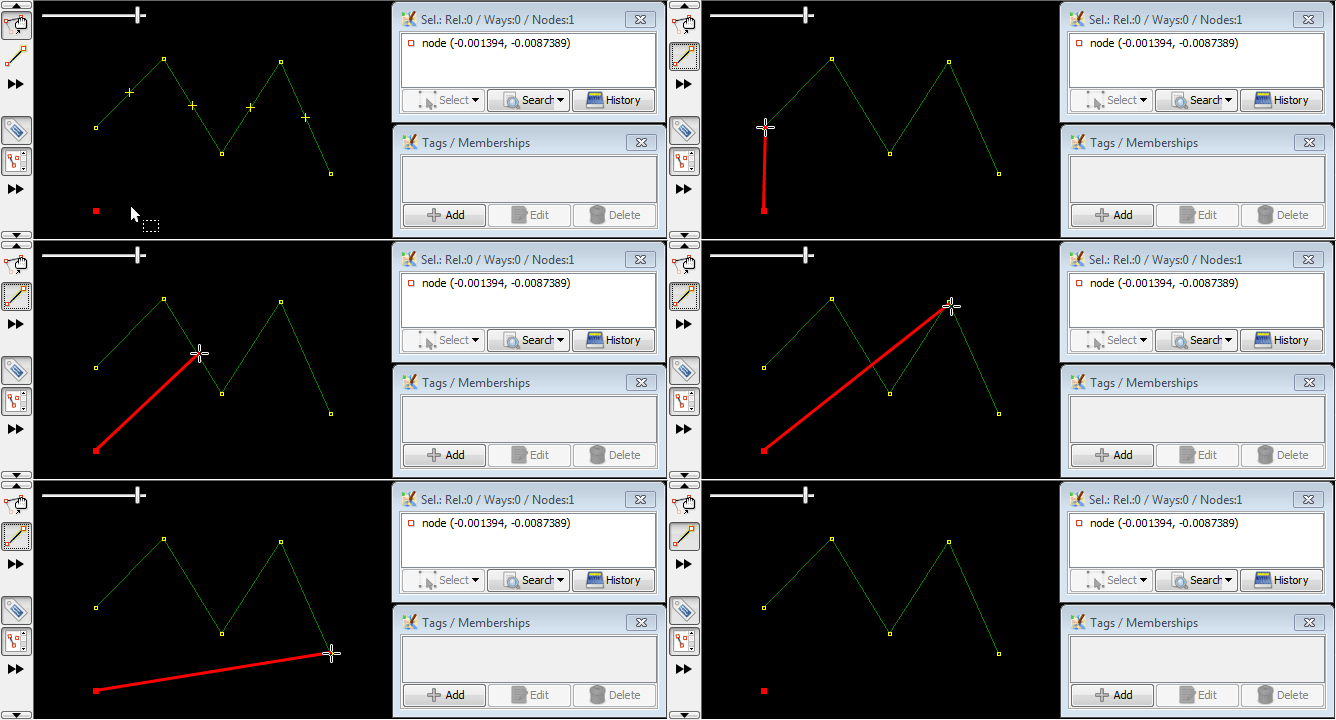
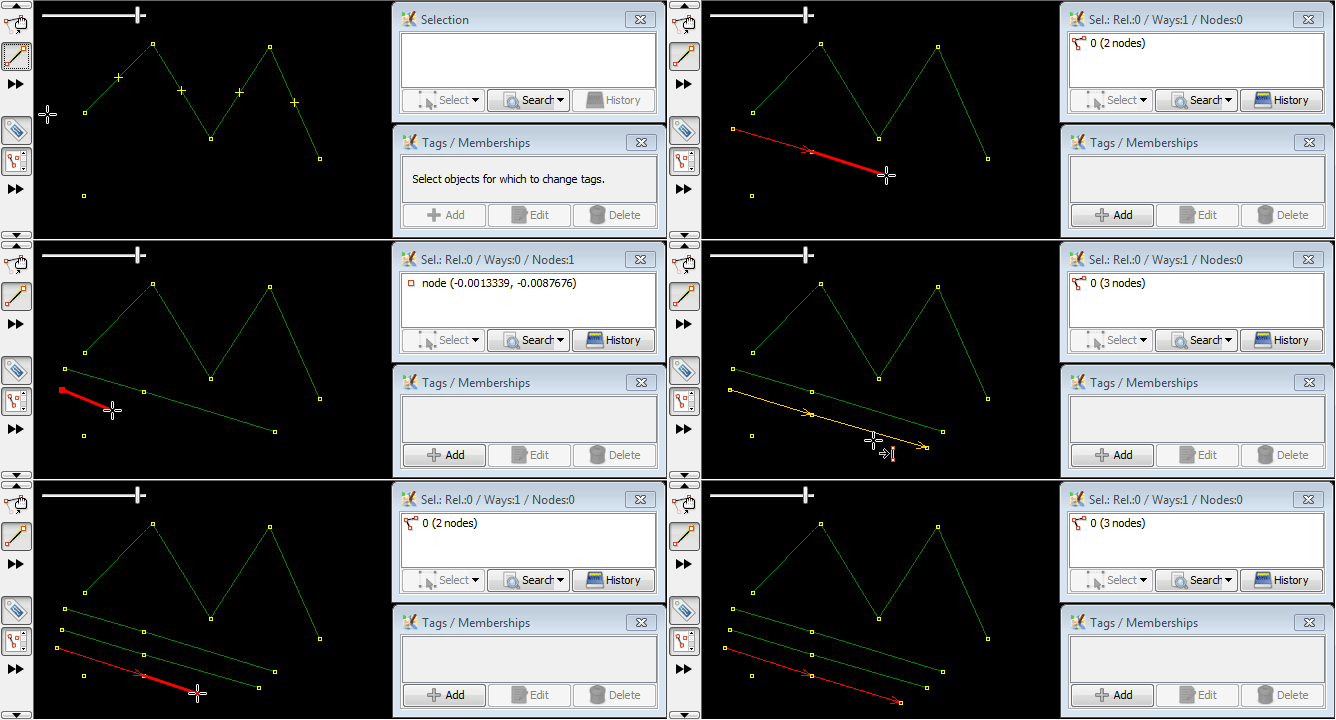
Viss du held nede Ctrl-tasten mens du brukar denne modusen, deaktiverer han festing til ein eksisterande veg, slik at du kan teikna noder nær, men ikkje ein del av, ein eksisterande veg.
Kombinasjon av modifikatorar
Du kan valfritt bruka ein eller fleire modifikatorar samtidig for å oppnå ynskja resultat.
Her er Ctrl modifikator brukt med Shift samtidig:
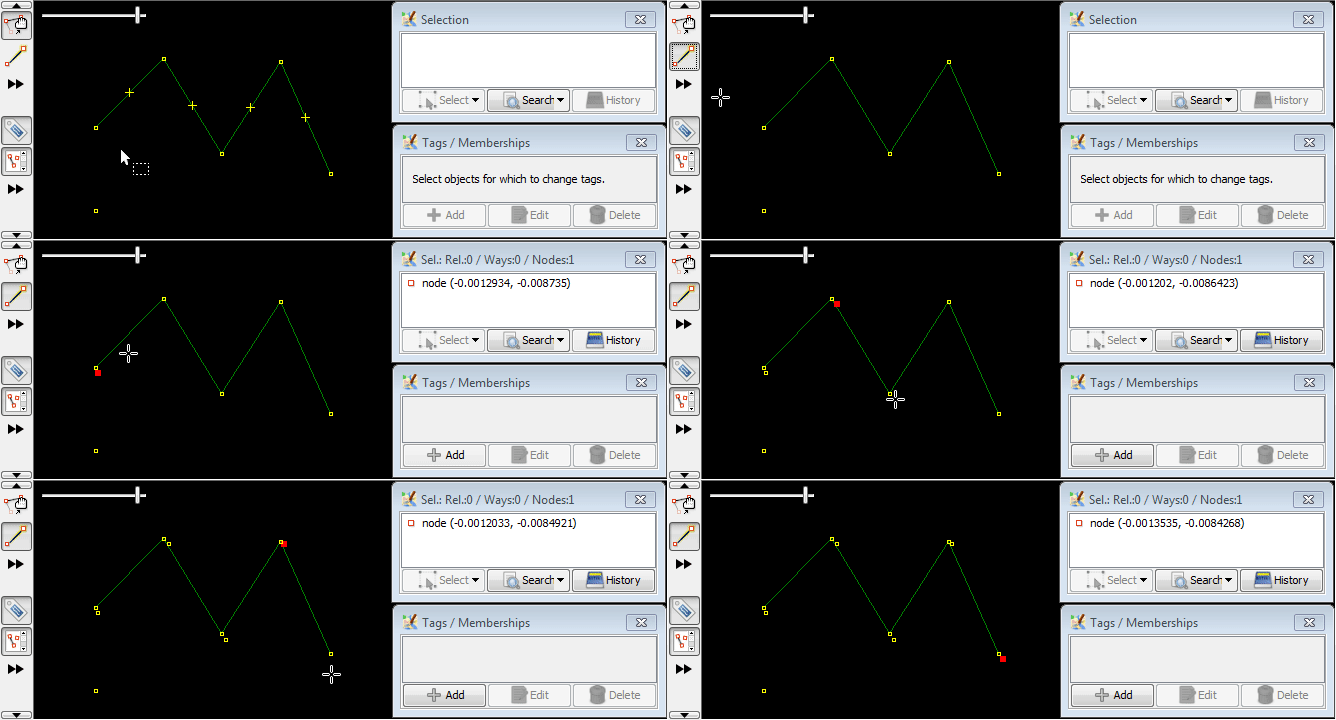
Auto-skjermsentrering modus
Trykk og slepp Ctrl+Shift+F før teikning for å aktivera Visningsfølging (en). Viss aktivert, vil skjermen automatisk verta sentrert på kvar nyteikna node.
Sjå også


Tilbake til Modusmeny
Tilbake til Hovudhjelp
