


| Version 4 (modified by , 8 years ago) ( diff ) |
|---|
translation incomplete
Más nyelveken:
JOSM bevezető
JOSM terminológia
 Pont
Pont- Egy pont. (angolul: node)
 Vonal
Vonal- A vonal pontok sorozatából áll. A vonal egy általános kifejezés a sorban egymáshoz kapcsolt pontokra, és nem csak hétköznapi értelemben vett utakat ábrázolja. (angolul: way)
 Kapcsolat
- A kapcsolat vonalak és pontok rendezett sorozata, elemek csoportosítására szolgáló logikai tároló. Az adatok mindössze 1%-a van kapcsolatokkal ábrázolva. (angolul: relation)
 Felület
- A felület (vagy terület) egy olyan vonal, aminek a két vége össze van kötve. Másban nem tér el a fent említett vonaltól.
 Címke
Címke- A címkék írják le, az egyes pontok, vonalak és kapcsolatok tulajdonságait, vagyis azt, hogy mit ábrázolnak. A címkék „kulcs” és „érték” párokba vannak rendezve. A kulcsok általában a nagyobb kategóriák, mint „Utak” vagy „Területhasználat”, míg az értékek sokkal jellemzőbb tulajdonságok, mint „Főút” vagy „Lakóutca” és „Lakóterület” vagy „Kereskedelmi” területhasználat. (angolul: tag)
Ha az út, ösvény, vagy bárminek a vonalvezetése íves, az ívet a vonalon belüli pontokkal és a pontokat összekötő vonalszakaszokkal kell közelíteni a valósághoz. Ha a vonalnak meghatározott iránya van, azt részben címkékkel lehet jelölni. Például a „oneway=yes” egy egyirányú utcát jelöl. Más címkék a vonal iránya szerinti bal vagy jobb oldalára hivatkoznak.
A JOSM indítása
A JOSM egy Java program, ami Letöltő oldalról érhető el.
Az első szerkesztéseid JOSM-ben
Üdvözlő képernyő
Amikor a JOSM elindul, egy pár üzeneten keresztül bemutatja neked a JOSM friss fejlesztéseit. Néha érdemes ránézned erre az oldalra, mert néha más érdekességekről is értesít.
Letöltés
A következő lépés pár adat letöltése. A JOSM segítségével például úgy tudsz közreműködni, hogy letöltöd a környékedet, amit jól ismersz, vagy amerre nemrég jártál.
OSM adatok
A következő lépésként töltsd le a megadott terület adatait a fő kiszolgálóról. Kattints a  Letöltés OSM-ről gombra (
Ctrl+Shift+↓).
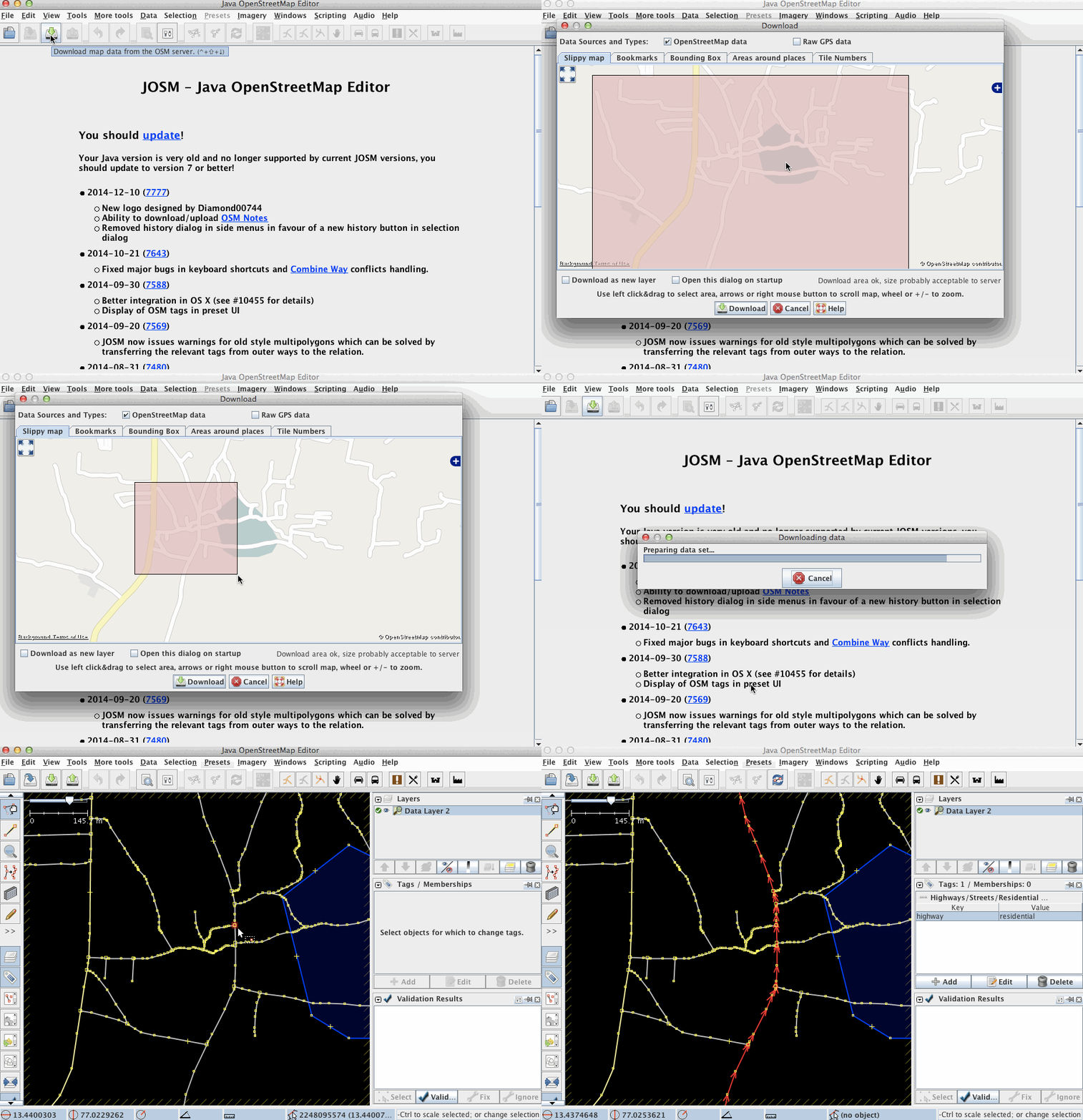
Megjelenik a letöltőablak, ami a Föld térképét mutatja. Ki kell jelölnöd a szerkesztendő kis területet, nem a teljes világot (különben a „Letöltési terület túl nagy” hibaüzenetet fogod kapni).
A térkép mozgatásához és a megfelelő terület kijelöléséhez az alábbi eszközöket tudod használni:
- A térképet a jobb egérgombbal tudod mozgatni
- Az egérgörgővel tudsz ki-be zoomolni
- A bal egérgombot nyomva tartva tudsz letöltendő területet kijelölni.
Miután a kijelölted a letöltendő régiót és a „Letöltési terület túl nagy” üzenet eltűnt kattints a „Letöltés” gombra, hogy megkapd a friss adatokat a fő kiszolgálóról.
Háttérképek bekapcsolása
A Föld bármely pontján általában elérhető legalább egy műholdkép (vagy orotofotó). Válassz egyet a Légifelvétel menüből a szerkesztőablak tetején. A Bing és Mapbox népszerűek, de egyes helyeken elérhetőek sokkal frissebb források is. Ne feledd, minden háttérkép, ami az adott helyen elérhető, megjelenik a Légifelvétel lista alsó szakaszában.
A műholdképek részletessége, élessége helyenként eltérhet, ezért érdemes mindig ellenőrizni a különböző műholdkép forrásokat. Egyszerűen csak válassz egyet a légifelvétel menüből és már látni is fogod.
Csak Mapbox: kérvényezhetsz jobb műholdképet az érdeklődési területedről (bejelentés Eric Gundersentől, 2014-04-11)
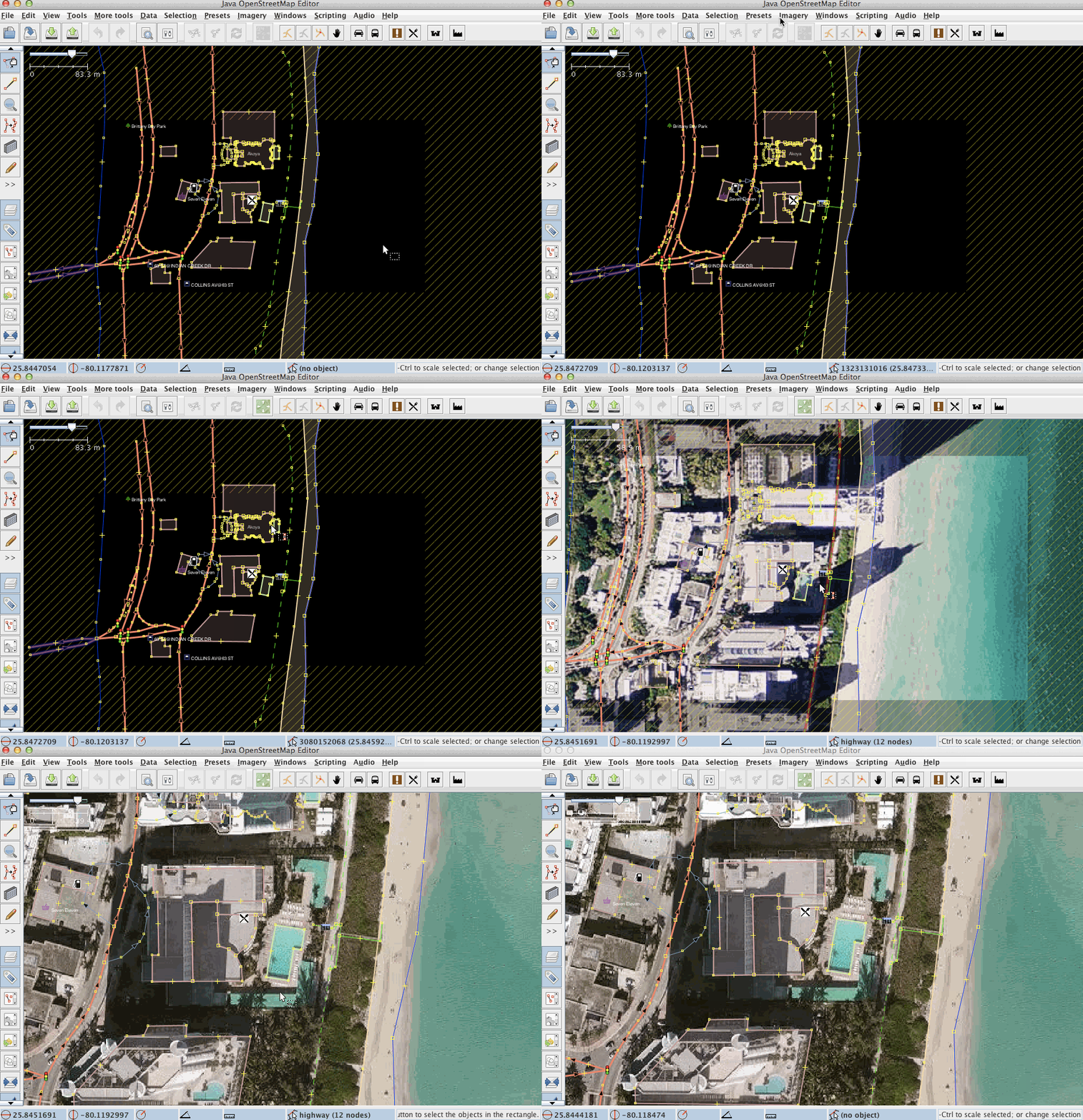
Műholdképek használatakor tartsd fejben, hogy el lehetnek csúszva a valósághoz képest. Ez azt jelenti, hogy – a légifelvételek összetett feldolgozásából adódó hiba miatt – a műholdképen látható tárgyak nem pont ott vannak, ahol a valóságban. Referenciaként vesd össze a meglévő OSM adatokkal, vagy tölts le GPS nyomvonalakat. A GPS nyomvonalakat OSM-ről úgy tudod lekérni, hogy a letöltő ablakban kipipálod a „Nyers GPS adatok” opciót. Ha elcsúszást tapasztalsz a műholdképen, korrigálni tudod a Légifelvétel menü „Légifelvétel-eltolás/Új eltolás” menüjében.
Szerkesztés JOSM-ben
A JOSM egy offline szerkesztő, ami azt jelenti, minden amit csinálsz, nem látható mások számára amíg föl nem töltöd a központi kiszolgálóra. Ez lehetővé teszi, hogy próbálkozz, többször is mozgass, címkézz, létrehozz, törölj elemeket anélkül, hogy bármit elrontanál. Az ismételt műveletek ugyanazon az element az adatbázisba egy módosításként kerülnek be.
Pont vagy Vonal hozzáadása
A mostani szerkesztésünk legelső lépése egy pont vagy vonal hozzáadása az OSM-hez. Létrehozhatsz egy önálló pontot, vagy hozzáadhatsz pontokat vonalakhoz, mondjuk ott, ahol két vonal keresztezi egymást.
Pont hozzáadásához aktiváld a „Pontok rajzolása” módot (en), vagy a bal oldali eszköztár  gombjára kattintva, vagy a billentyűzet „A” billentyűjét megnyomva. (A gomb kiemelése jelzi, hogy ki lett választva.)
Ezután menj az egérrel arra a helyre, ahova a pontot le szeretnéd rakni, mondjuk egy vonal fölé, vagy a GPS nyomvonaladra (ha töltöttél fel), és a bal egérgombbal kattints oda, ahova pontot akarsz rakni. Egy piros pötty (kijelölt pont) fog megjelenni, belőle kiindulva pedig egy segédvonal az egérmutatóhoz. Ha további pontokat teszel le, az előző pontok sárga pöttyé változnak.
Az összekötött vonalak sorozat alkotja a vonalat.
Címkék hozzáadása
A vonalaknak és pontoknak önmagukban még sok hasznát vennénk címkézés (en) nélkül, mert az mondja meg, mit ábrázolnak. A wiki Térképelemek oldalán megtalálod a leggyakrabban használt címkéket, bár egy ilyen lista sosem fogja az összes létező címkét tartalmazni.
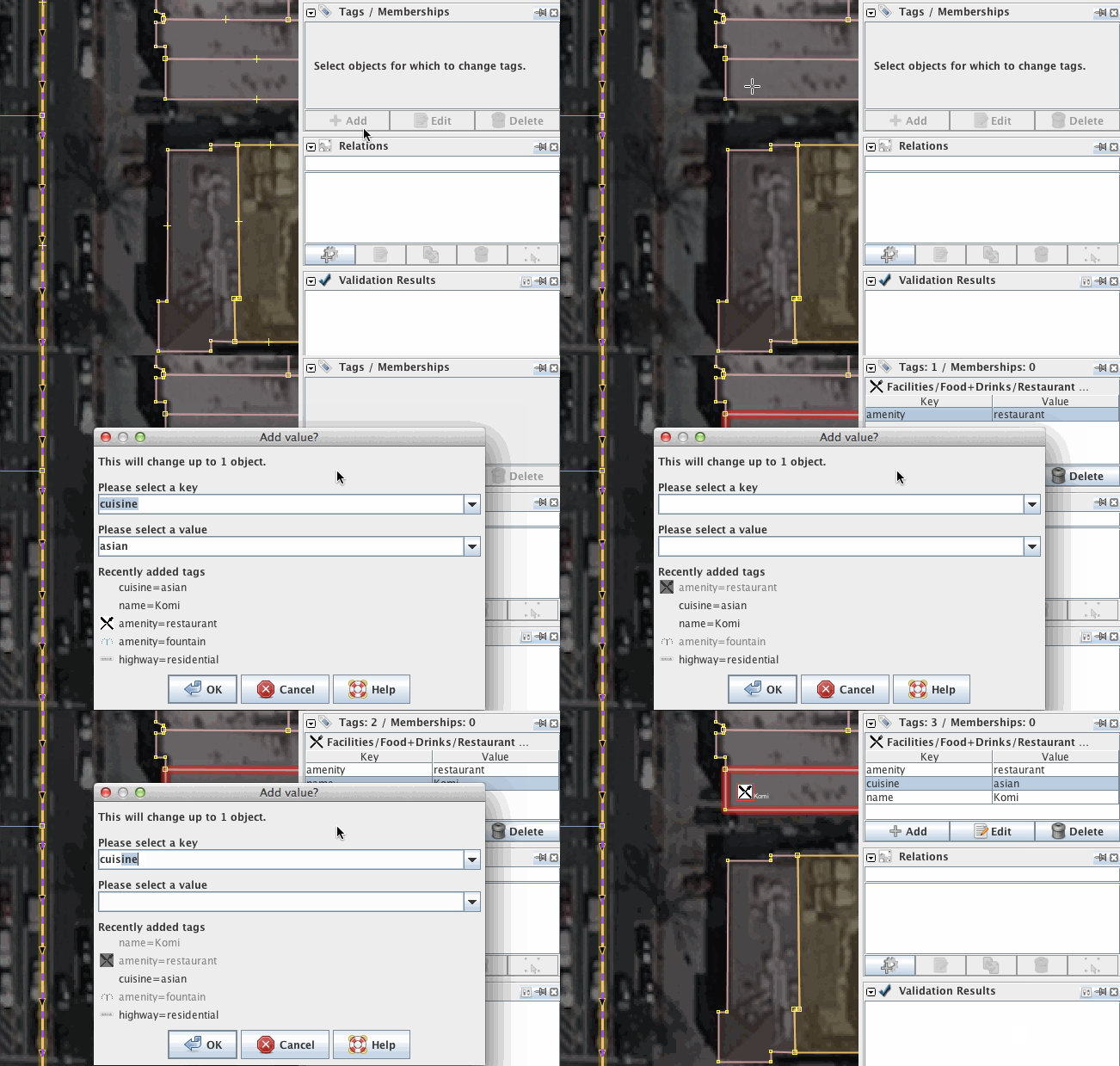
Mielőtt címkét tennél bármire is, győződj meg arról, hogy a Címkék/Tagságok ablak (en) nyitva van a JOSM jobb oldali paneljén. A bal oldalán egy gombot látsz. Ha nem jelenik meg, nyomd meg, nyomd meg a Alt+Shift+P billenytűkombinációt.
Három gombot kell látnod:  Hozzáadás,
  Szerkesztés és
  Törlés.
A pontok és vonalak tulajdonságainak a Címkék/Tagságok alakban való szerkesztéséhez (mint címke hozzáadása) a pont vagy vonal ki kell legyen jelölve.
- Válts Kijelölő módba a
 gombra kattintva a bal oldali eszközsoron, vagy nyomd meg az
 Sbillentyűt. - Jelöld ki azt a vonalat vagy pontot, amit módosítani szeretnél. Kattints a Hozzáadás gombra.
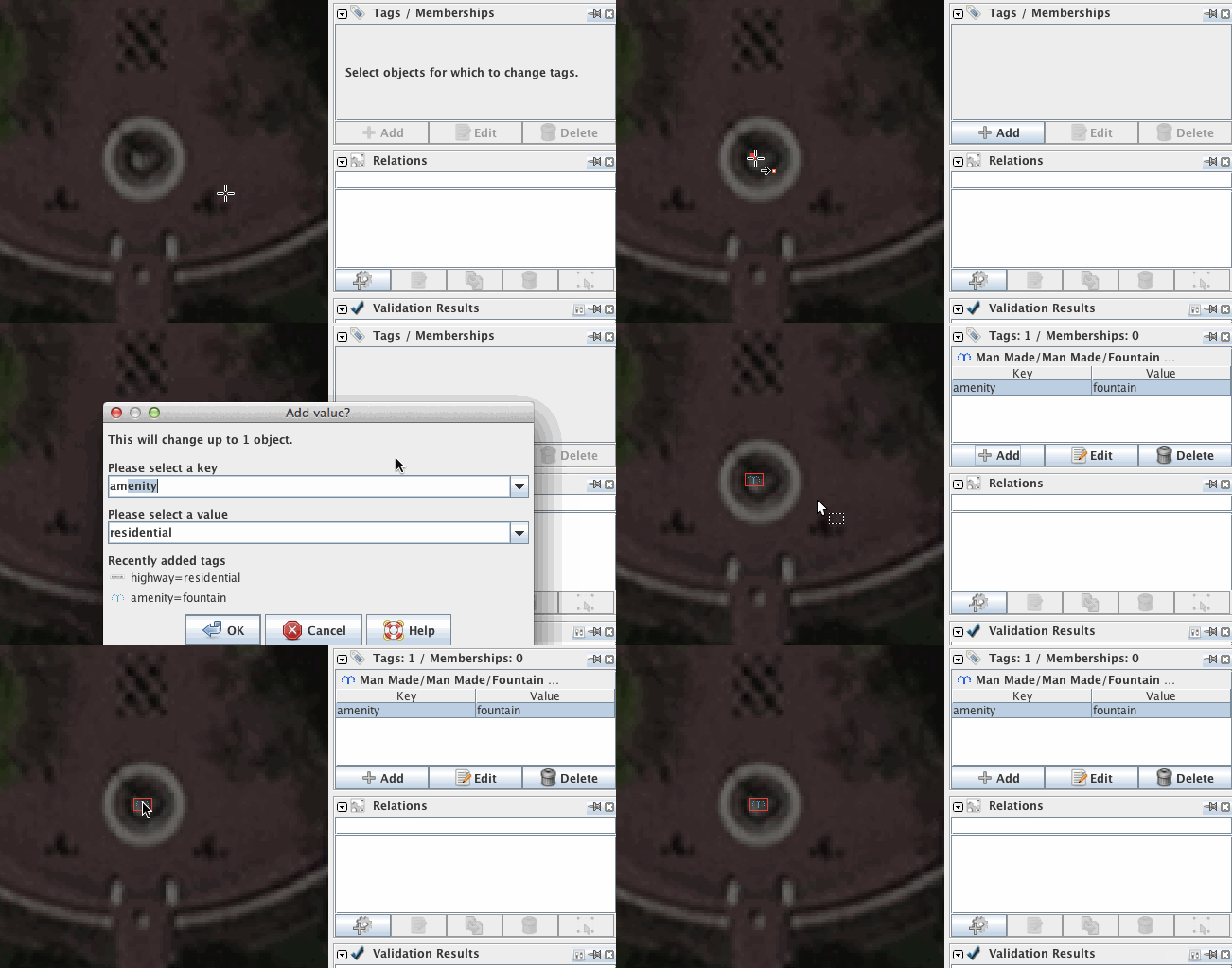
- Egy dialógusablak fog megjelenni, ahol egy kulcsot és egy értéket kell választanod az egyes címkéknek. Írd be a létrehozandó címkét ábrázoló kulcs/érték párt. Például kulcsnak add meg az „amenity”-t, értéknek pedig válaszd a „fountain”-t (idézőjelek nélkül).
- Okézd le. Ezzel felcímkézted a kijelölt objektumot. További címkéket is adhatsz egy objektumhoz.
Előbeállítások
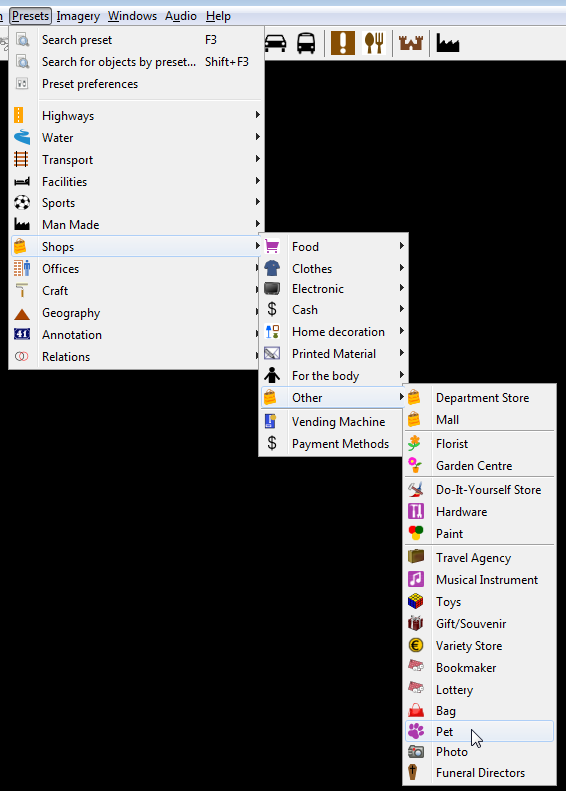
Instead of adding tags manually you can also use Presets.
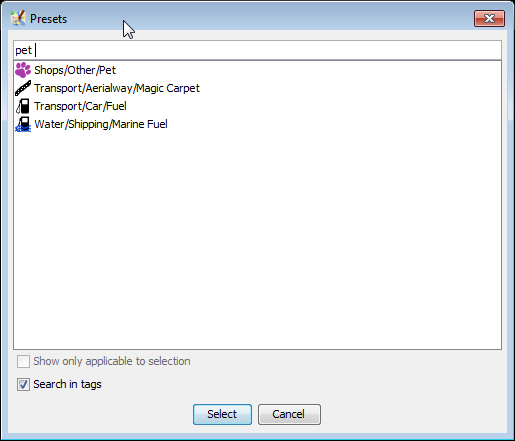
All presets can be found: 1. at the main menu (shown on the left below) 2. at the main toolbar (no picture below). 3. with the F3 shortcut (pop-up menu shown below on the right)
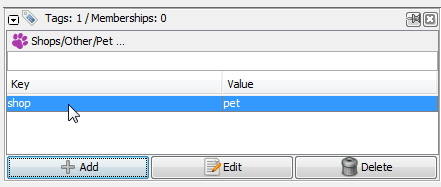
Presets for currently selected object(s) are displayed above the tags for the current object (displayed in Tags/Memberships window (en)):
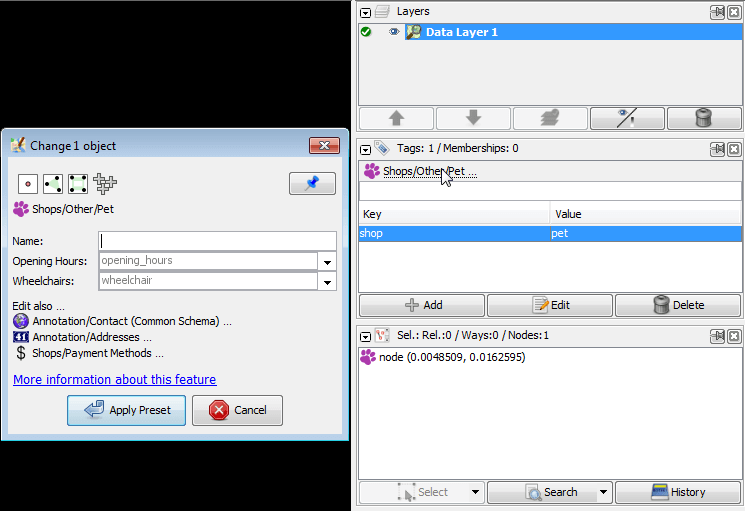
Left mouse click on respective preset heading will open complete preset view
Feltöltés OSM-re
If you are happy with all that you have done then you must upload your work to the OSM server. Click on the  button.
This will automatically trigger a validation of your changes. Review all validation warnings and try to resolve them before you upload. This will prevent unfortunate mistakes such as un-tagged objects or unconnected roads. Note that validator warnings can also be wrong in seldom special cases.
Before you upload, add a proper changeset comment and specify which source you used. This is important as it will show other users who see your changesets what this changeset was intended to modify and from where you took the information.
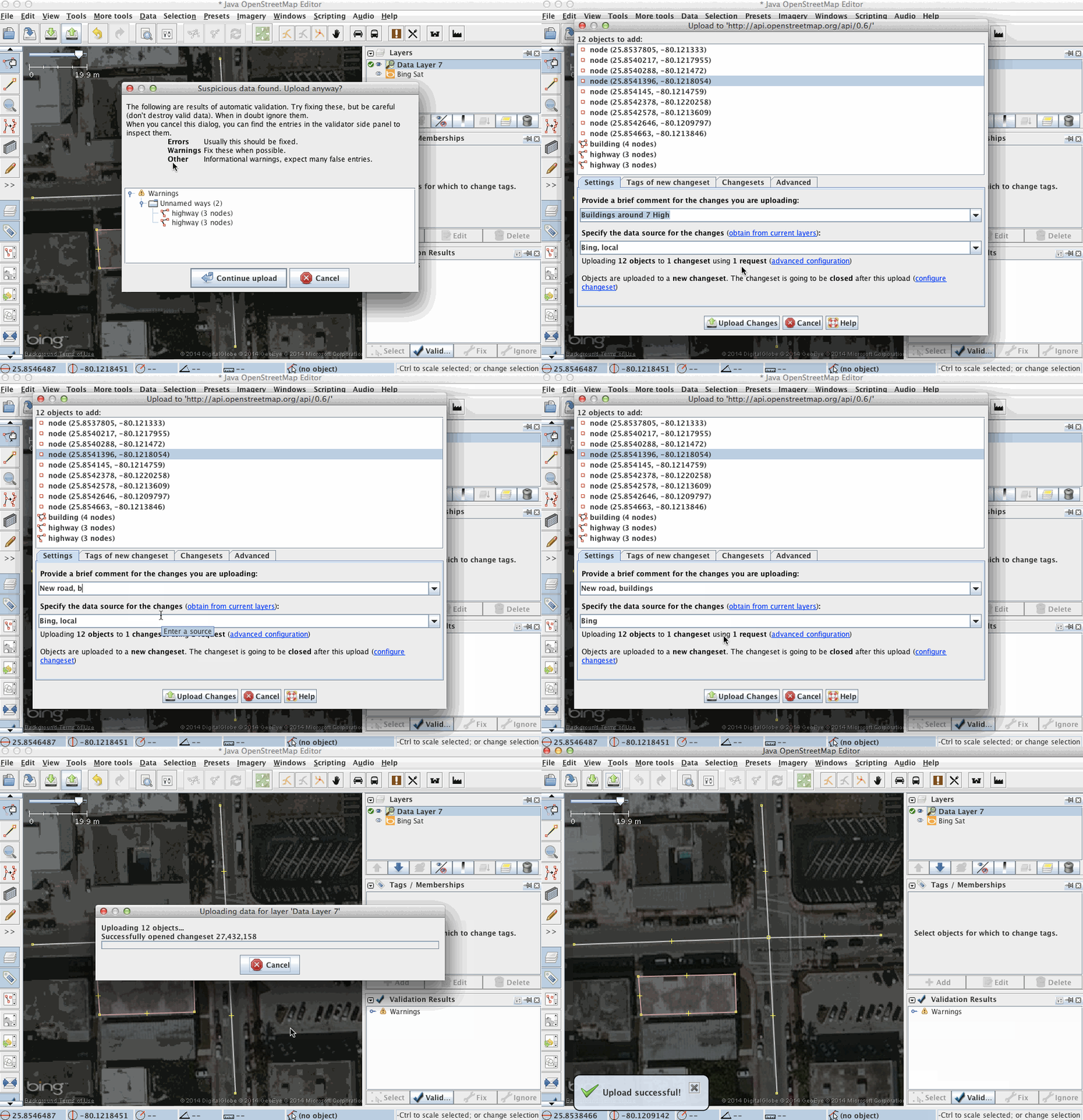
JOSM will give you an overview of the elements that it is about to upload. You will be asked to provide a short text summary and the source of your edits. This description will be saved with your data on the server and provides information, for example, for the Recent Changes list.
If you need more details or have questions about upload process, it is precisely covered at Upload to OSM.
Köszönjük!
Thanks for contributing to the OSM database. For more information see our help page or simply press F1 over buttons or any interface element within JOSM. This will directly lead you to the respective help page.
Hogyan tovább
A munkád eredménye
- Your changes will appear at the "Standard" layer probably within a few minutes.
- Data in your routing software, maps and other services: will be updated per each service (from minutes to days, weeks and months)
Oszd meg a barátaiddal
- Tell your friends how easy it is to update data and how your changes get displayed quickly. Truck drivers, couriers, photographers, bikers, journalists, fisherman and simply runners with GPS are always welcome in OSM.
- Precise and actual information may affect how you make decisions in your life. The more people who are active in the project - the faster the data gets updated. And while a few contributors can be called as "active" at a given point in time. Every small change advances OSM to a complete and actual state.
- OSM data may be viewed as clocks: without an arrow you wouldn't know minutes. It often gets outdated - simply refresh it. When clocks stop we wind them up again.
- OpenStreetMap is about the whole planet in the same way how your clock about the current time.
Külső hivatkozások
- Mapping with OpenStreetMap with animations by Mapbox team covers mostly the same topics.
- Your first steps with JOSM - the Java OpenStreetMap editor 09/02/2016 by Ramya Ragupathy at Mapbox blog
Lásd még
Vissza ide: Fő súgó oldal
