


| Version 2 (modified by , 8 years ago) ( diff ) |
|---|
befejezetlen fordítás / incomplete translation
Más nyelveken:
Pontok rajzolása
 Gyorsbillentyű:
 A — az egyik munkamód
Ez a mód eltérően viselkedik attól függően, hogyan használod.
Próbáld ki magad
Nyisd meg a https://josm.openstreetmap.de/raw-attachment/wiki/Help/Action/Draw/josmwiki-actiondraw.osm fájlt a "Fájl > Hely megnyitása…" (Ctrl+L) (en) menüből.
Alapértelmezett mód
Pont létrehozása
Ha nincs semmi kijelölve, kattints a térkép egy üres részére, ezzel létrehozol egy pontot (en), ami független a meglévő vonalaktól (en):
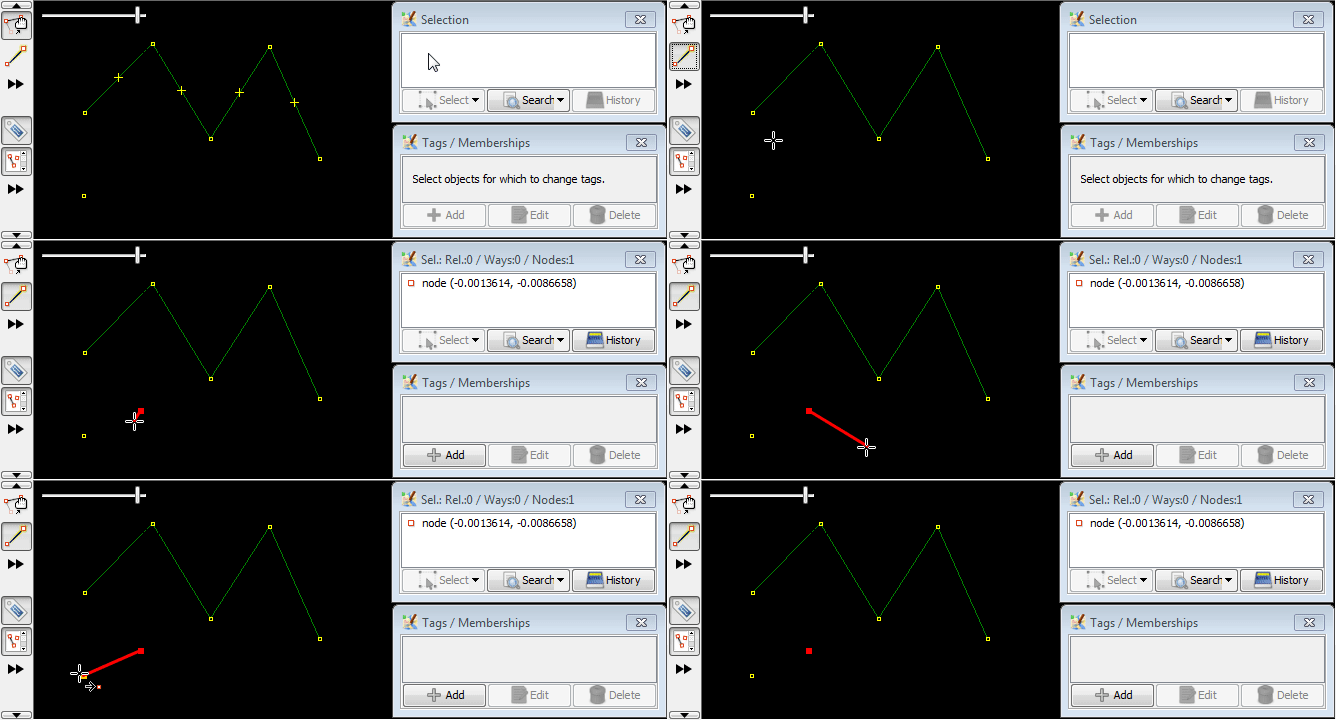
Pontra kattintva megszakad a rajzolás
Ha leállítanád a rajzolás módot, kattint újra a kijelölt objektumra (pontra). Ezt gyorsan meg tudod tenni, ezért van aki dupla kattintásnak hiszi. Nem, nem kell duplát kattintanod:
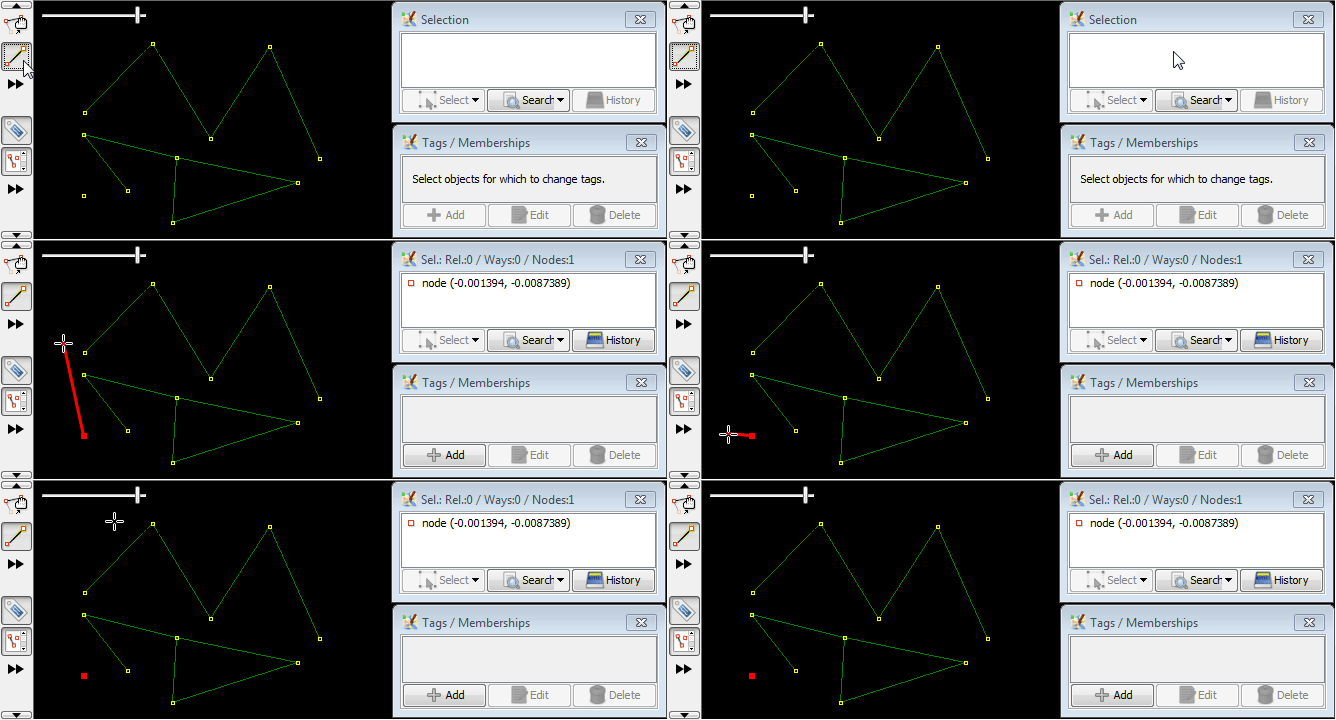
Rajzolj egy szakaszt
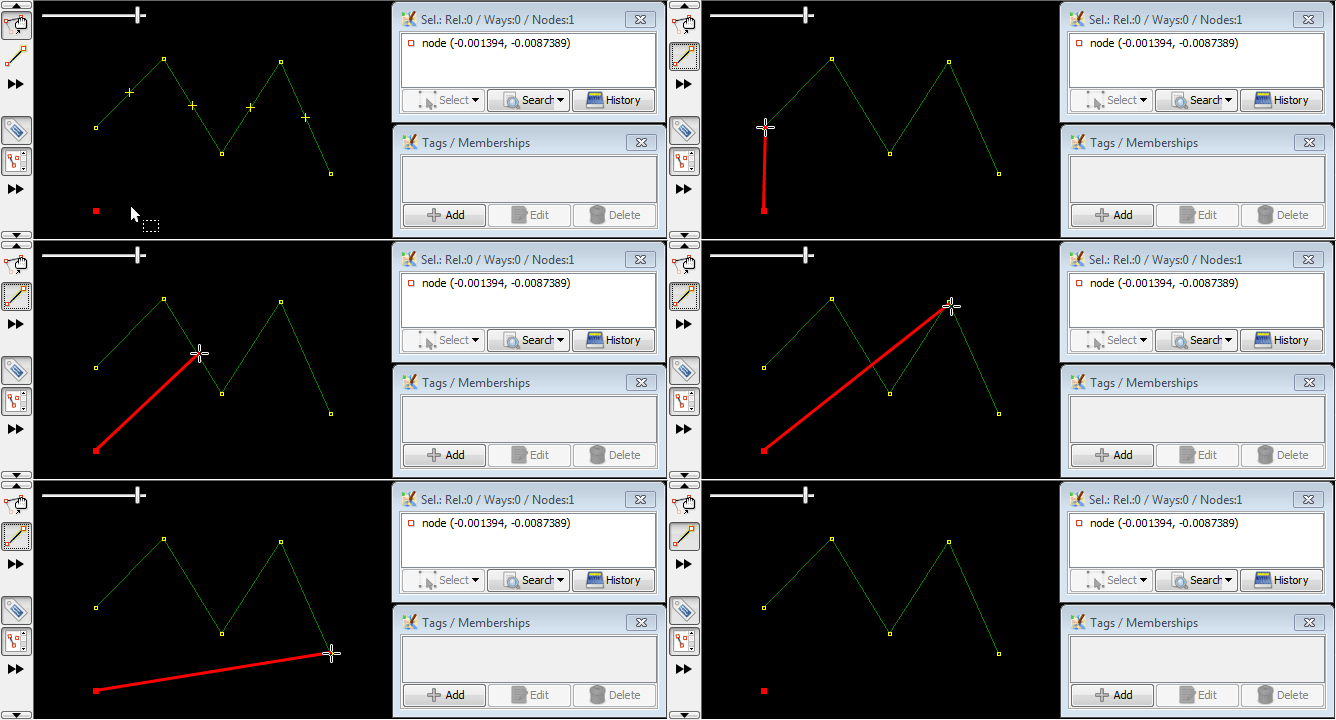
Amikor nincs semmi kijelölve, ha kijelölöd az egyik pontot és utána a képernyő üres területére kattintasz, azzal új pontot adsz a térképhez és új vonalat hozol létre (egy 1 szakaszból állót):
Megjegyzés: ha a szakasz második pontjára kattintasz, azzal megszakítod a rajzolást
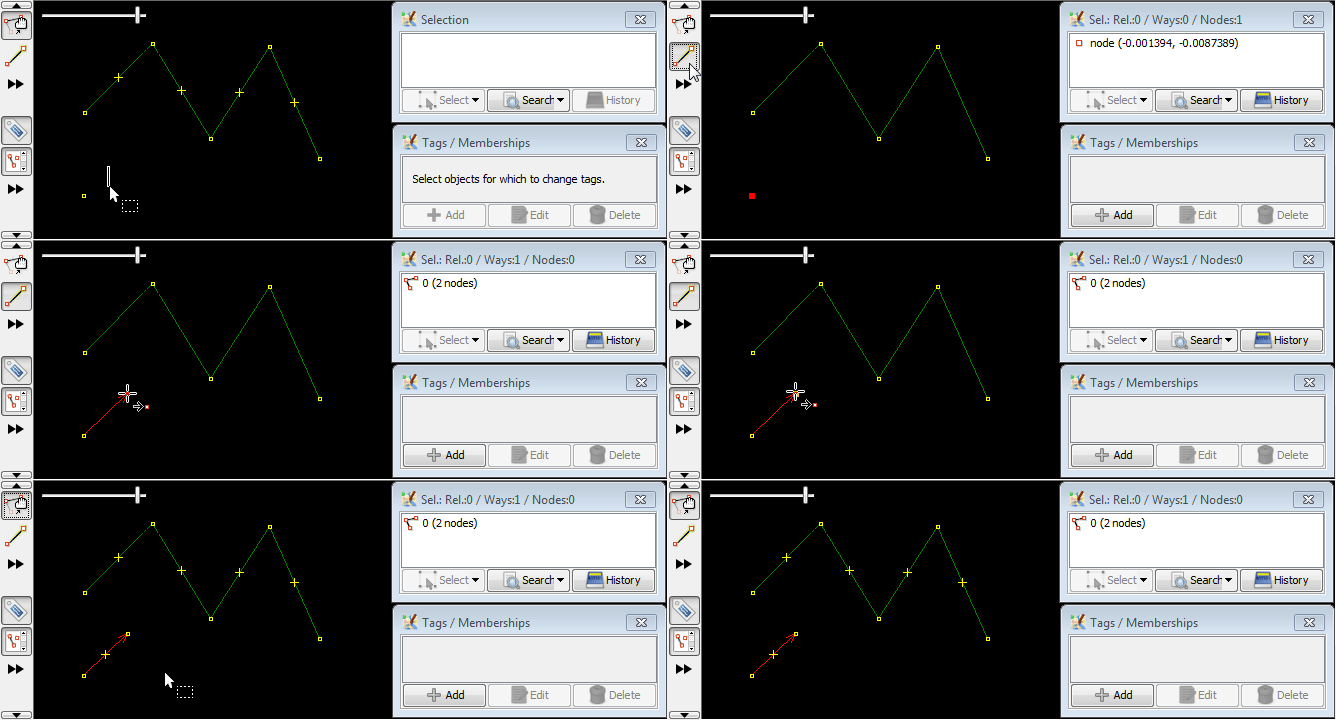
Pontra kattintva új szakaszt kezdhetsz
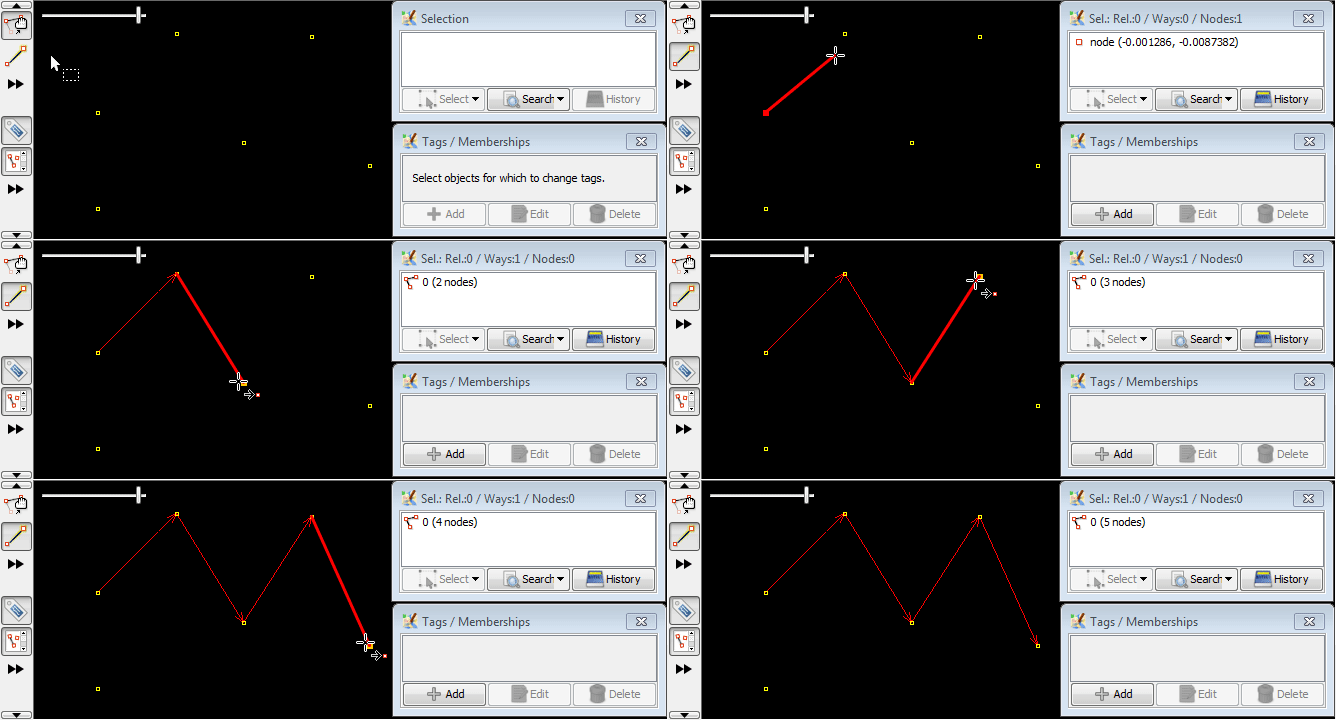
- Ha pillanatnyilag nem rajzolsz, a bal egérgombbal tudsz pontot kijelölni
- Ha a pont egy vonal végpontja, akkor a vonal is kijelölődik (a végpont + a vonal lesz kijelölve). Bővebben kifejtve a folyamatos rajzolás szakaszban olvashatsz róla.
Az alábbi bemutatóban a bal egérgombbal először rajzoló módot indítottunk, aztán 6-szor pontokra kattintottunk:
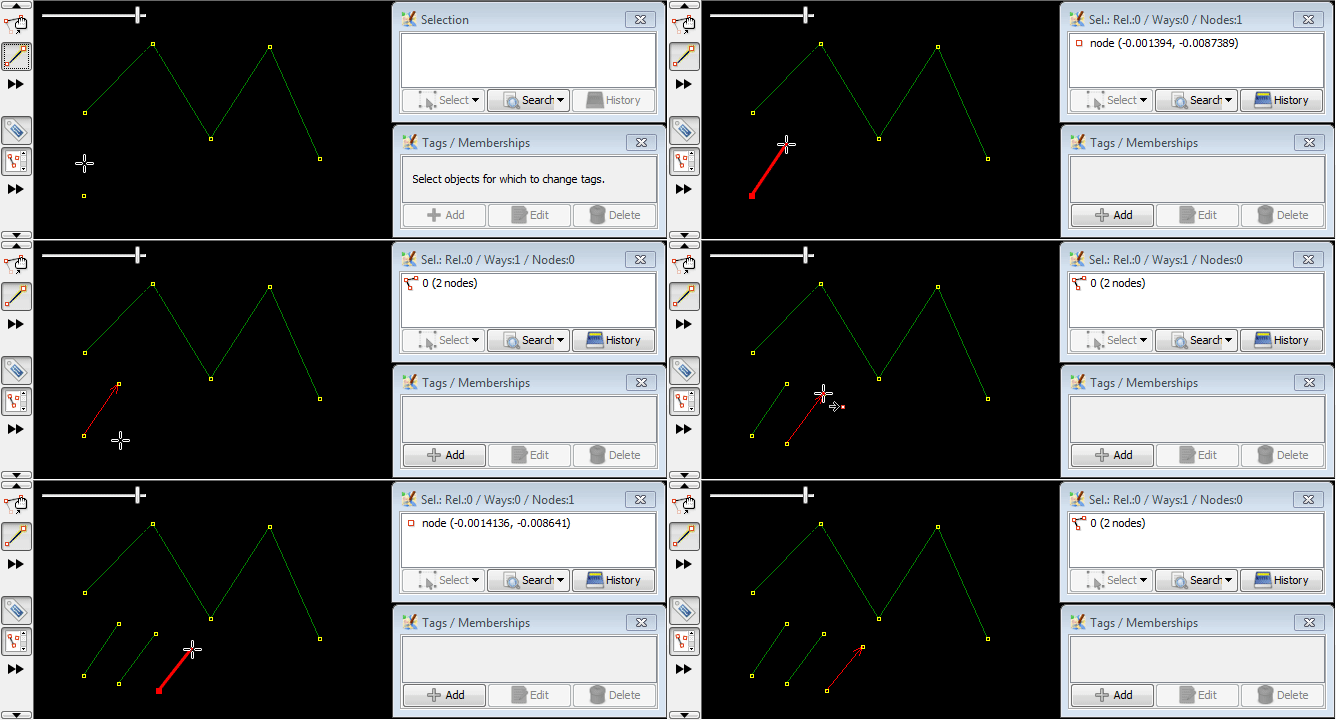
Közös pontok
Erre sokszor van szüksége amikor utakat, vízfolyásokat szerkesztesz.
Közös pontok más vonallal
Ha egy pont korábban ki volt jelölve, és egy meglévő vonal két pontja közé kattintasz, azzal a meglévő vonalba új pontot szúrsz be a két meglévő pontja közé, valamint egy új vonalat rajzolsz a korábban kijelölt pont és az új pont között.
Az új pont mindkét vonalhoz tartozik. Ezt hívjuk „közös pontnak”.
A legegyszerűbb forgatókönyv:
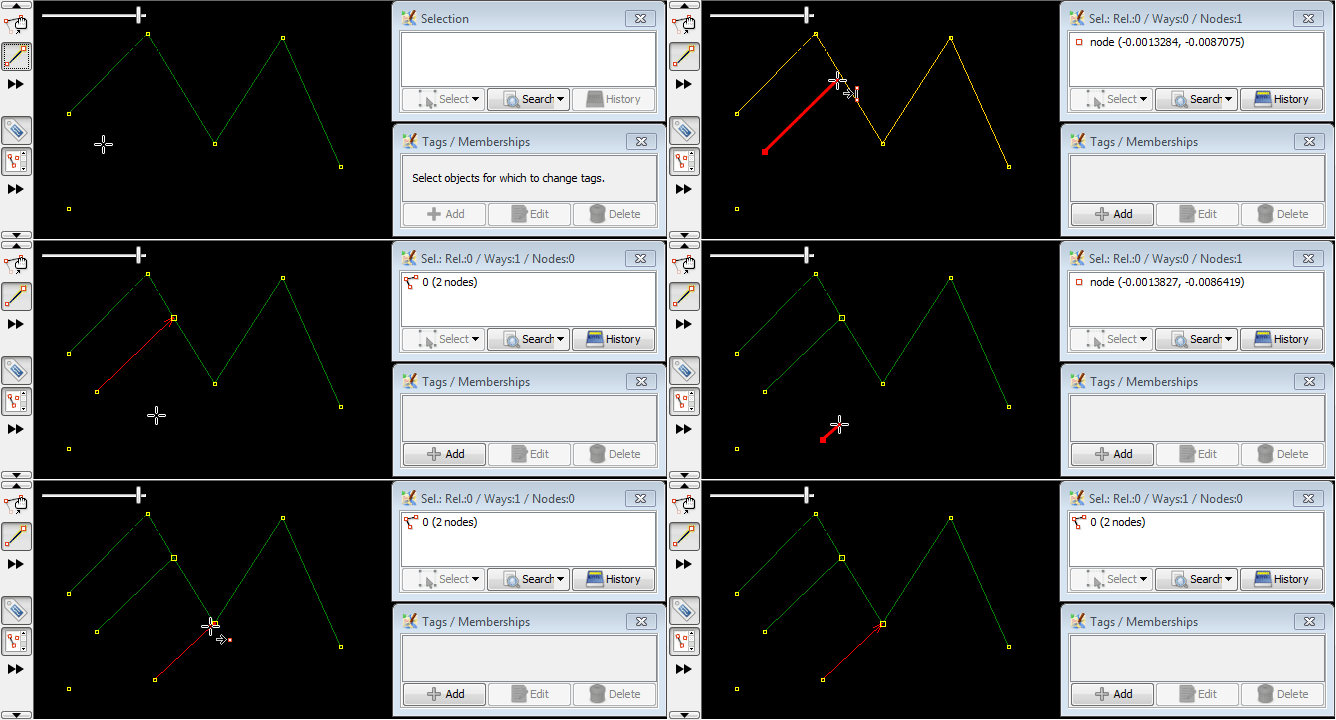
A közös pontok nagyobbak
Ez segít megkülönböztetni őket más pontoktól.
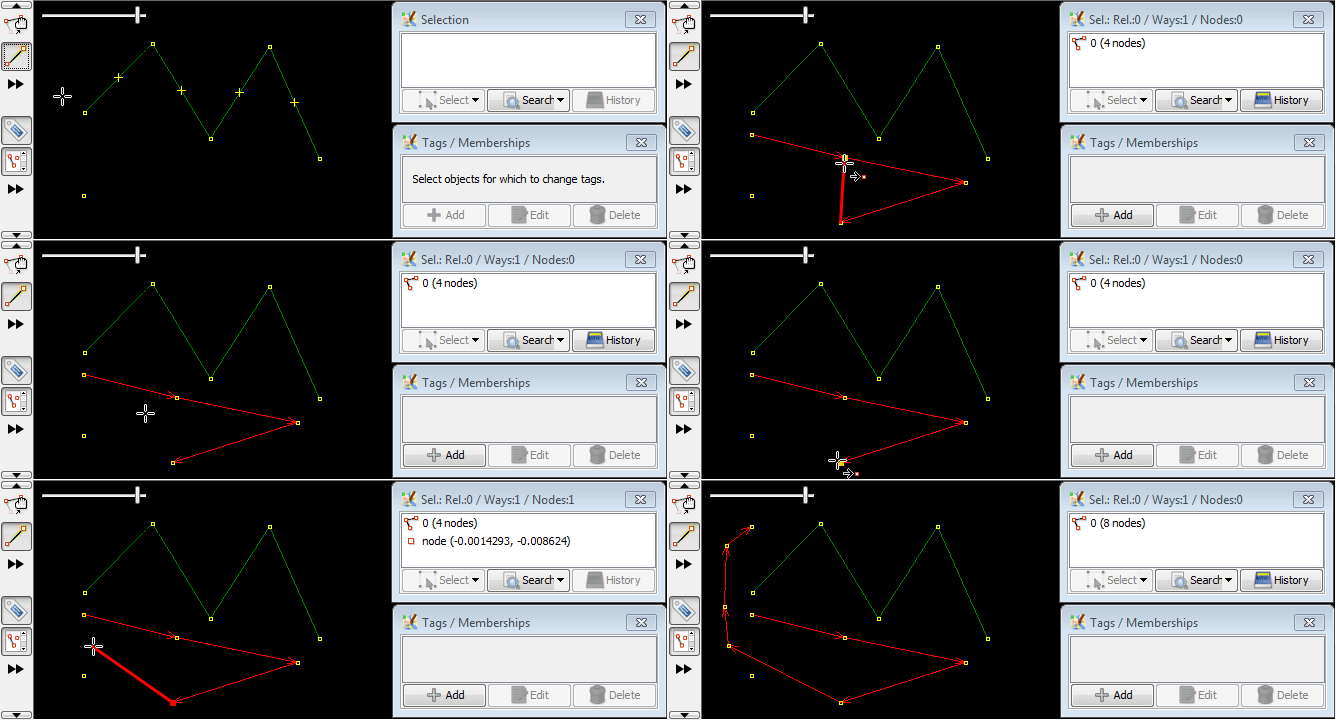
Az alábbi ábrán az először rajzolt (felső) vonalnak közös pontjai vannak a meglévő vonallal, a másodszor rajzolt (alsó) vonalnak nincsenek (részletes leírás a második vonal rajzolásának módjáról lejjebb található):
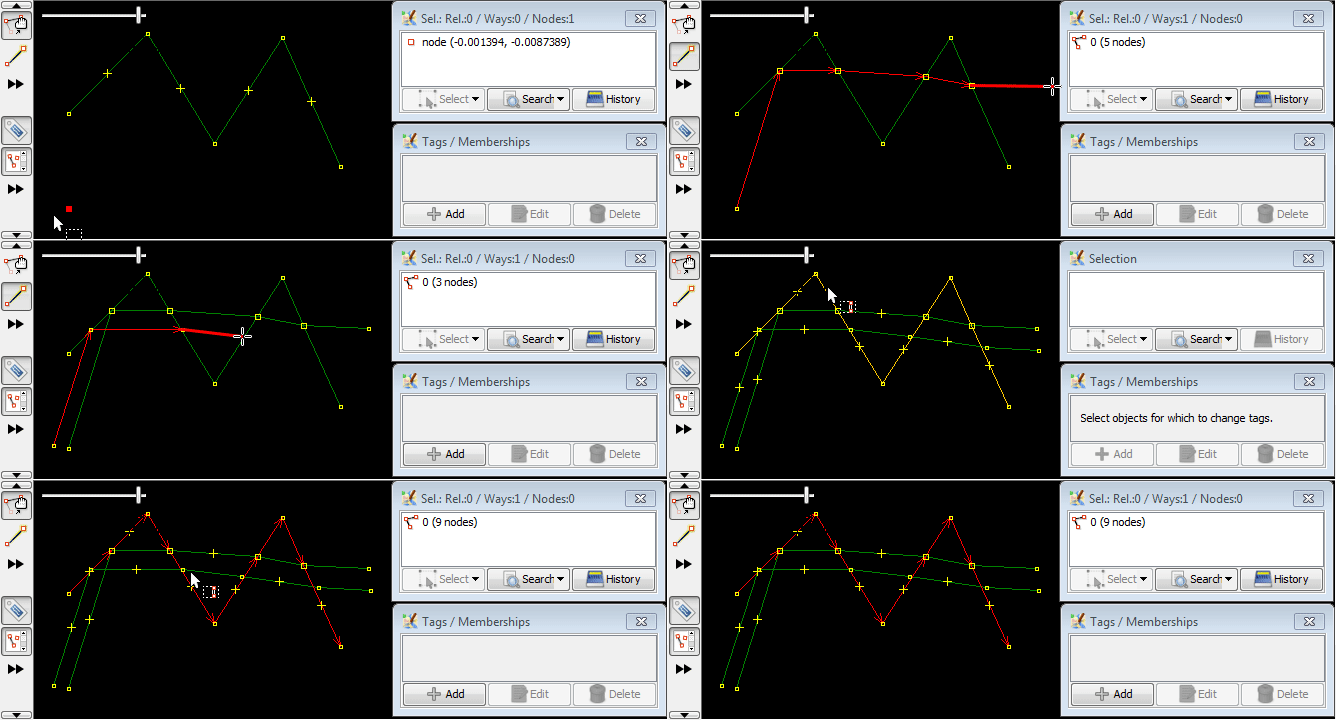
Bal egérgomb pontokat ad az átfedő vonalakhoz
Ha két vonal átfedi egymást, egy kattintás közös pontot hoz létre.
(csonk)
Double click stops drawing on leaf node
Drawing stops, if you make a double click when creating the last node. This way you don't have to click on last node, but you have to know about this special case:
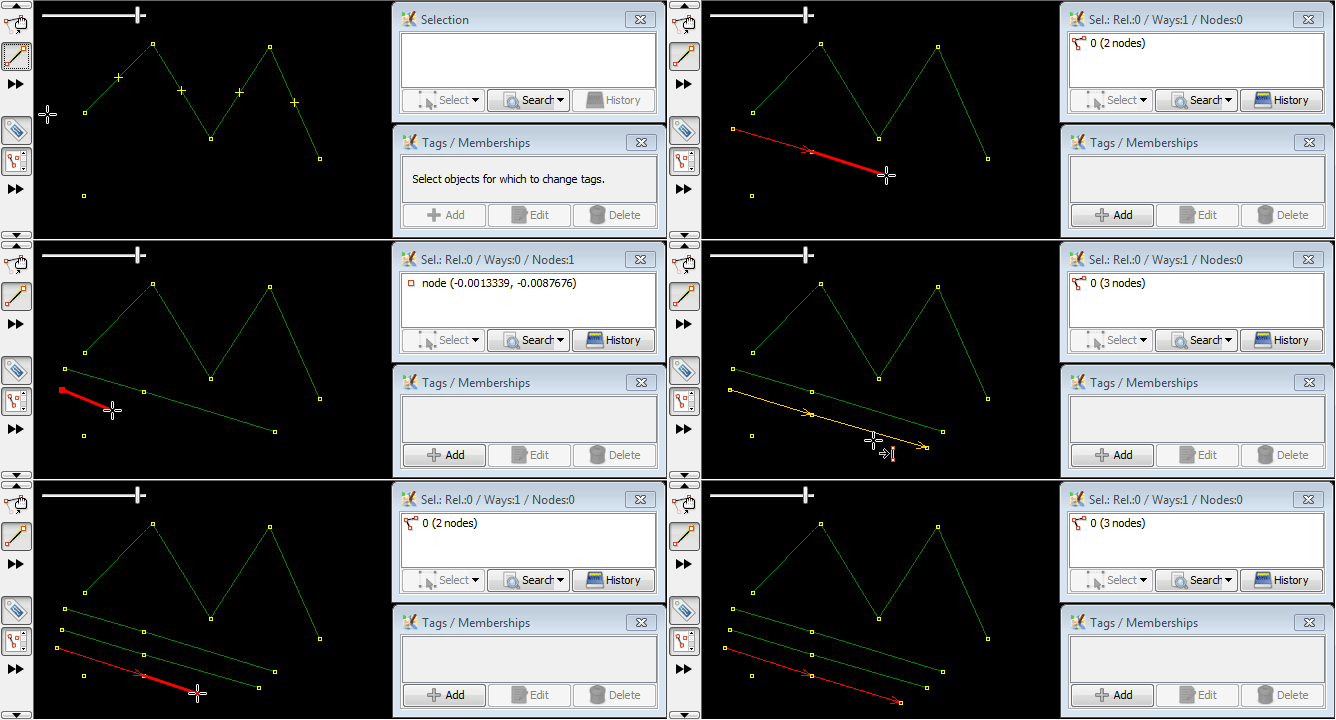
Continuous drawing
Previous way will be continued if both are true:
- nothing was selected OR way in question was selected
- draw mode applied to leaf nodes
If draw mode applied to non-leaf nodes, it will create a new way instead of continuing old one:
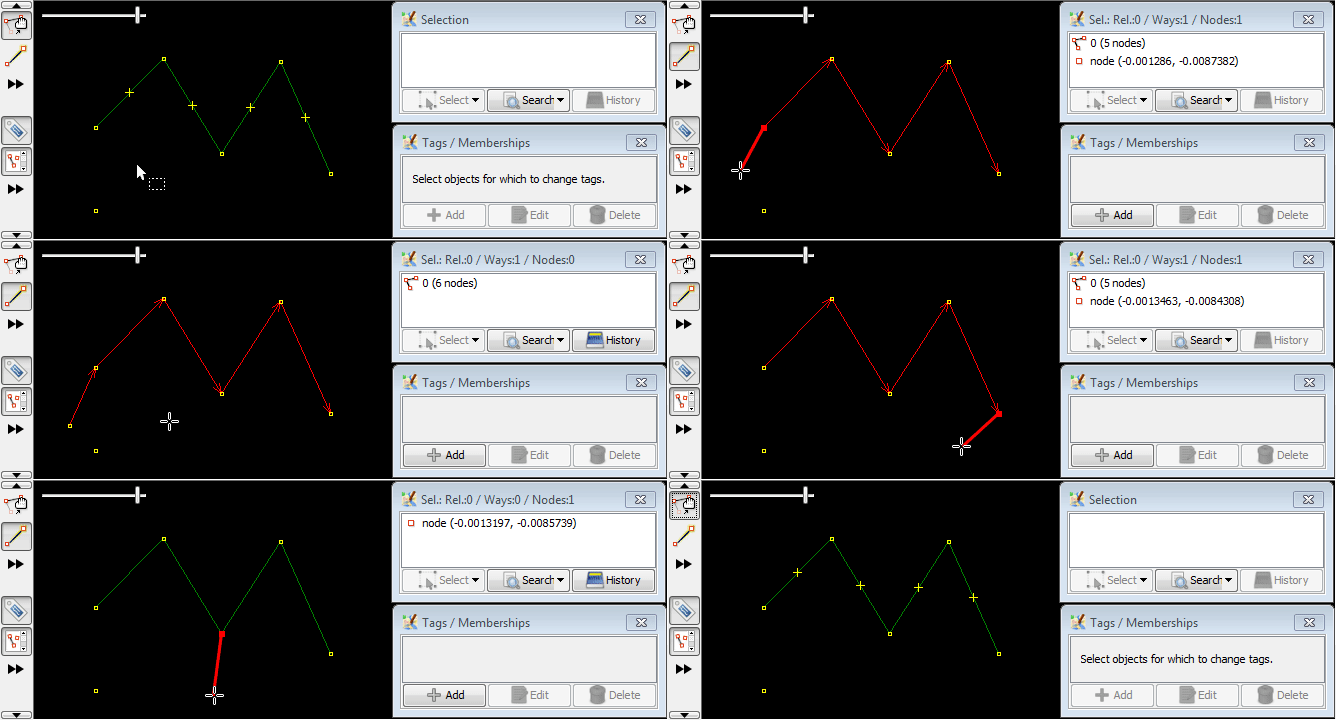
Left click on drawn way will stop continuous drawing
It doesn't matter if you click on nodes or create a new node in a way:
Illesztés meglévő pontokhoz és vonalakhoz
Note how nodes and way change colour to yellow when hovering over them:
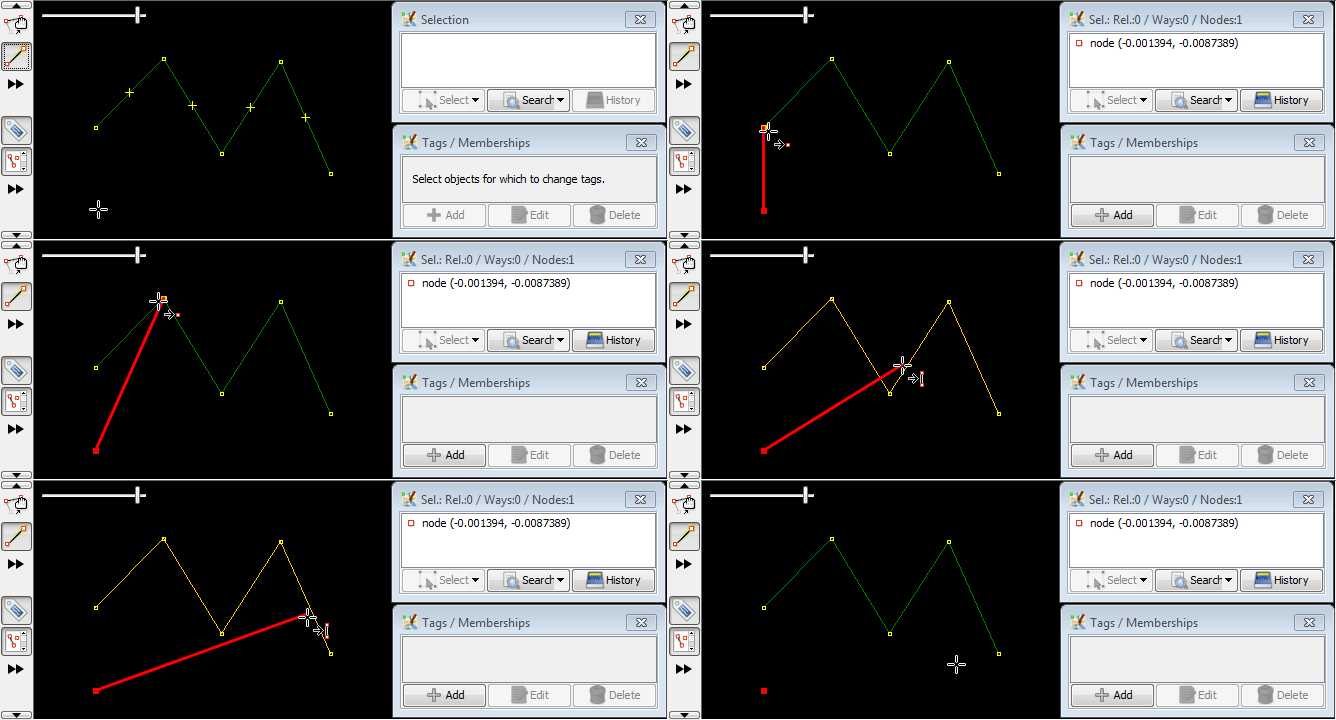
If you click near an existing node it draws a "segment" between what was previously selected and the existing node, and this allows you to re-use existing nodes to make a new way / area (so that certain nodes and "segments" can be reused in more than one way/ area):
Szögillesztés
Often necessary when editing barriers, fences, walls, non-trivial buildings, indoor features and other man-made objects, covered here: Help/Action/Draw/AngleSnap.
Módosítók
Alt módosító
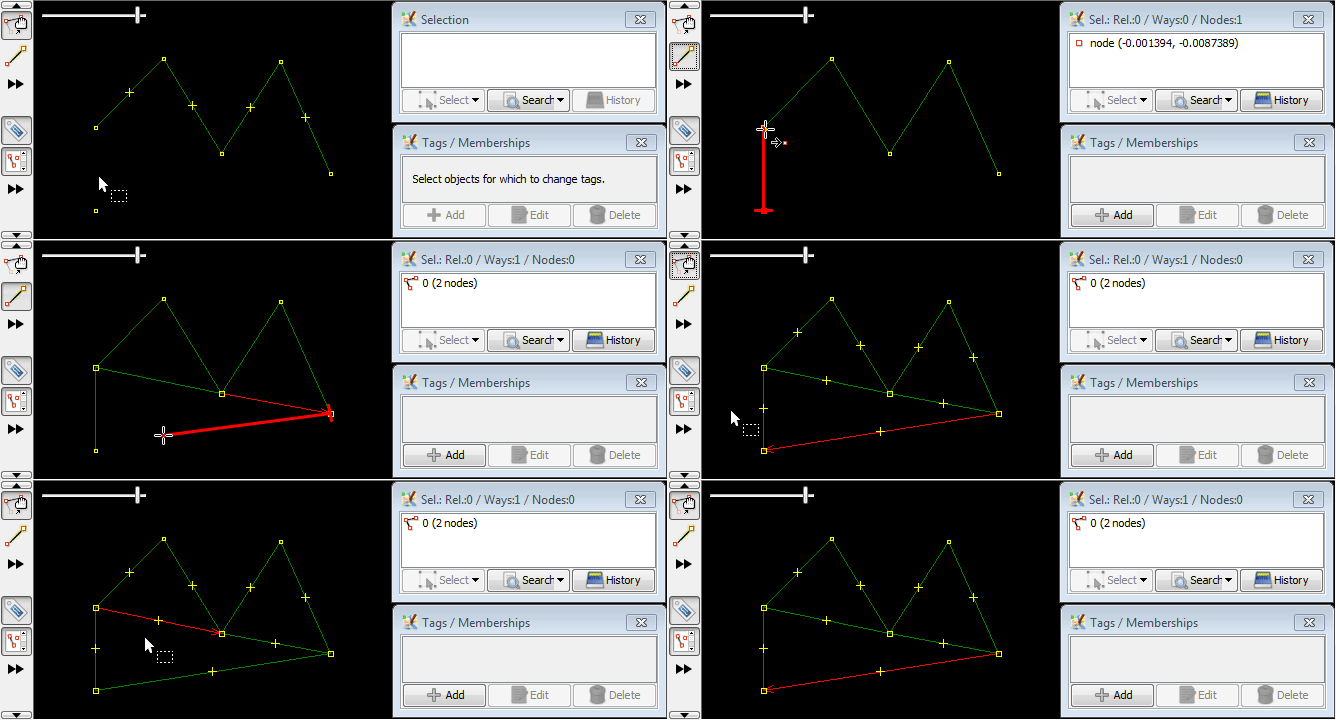
If you hold down the Alt key when using this mode it starts a new way, rather than continuing an existing way.
Shift módosító
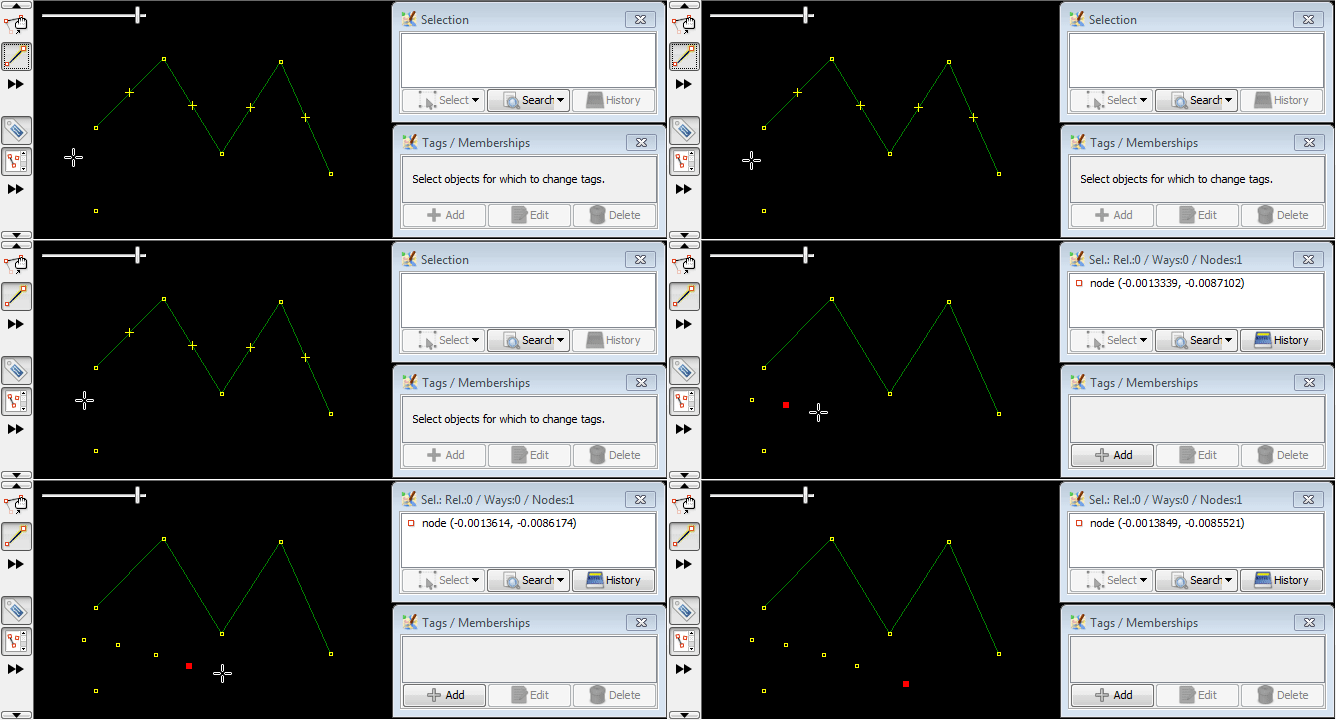
If you hold down the Shift key while using this mode, it disables the "auto-connect" feature. So segments will not be drawn between new nodes.
Ctrl módosító
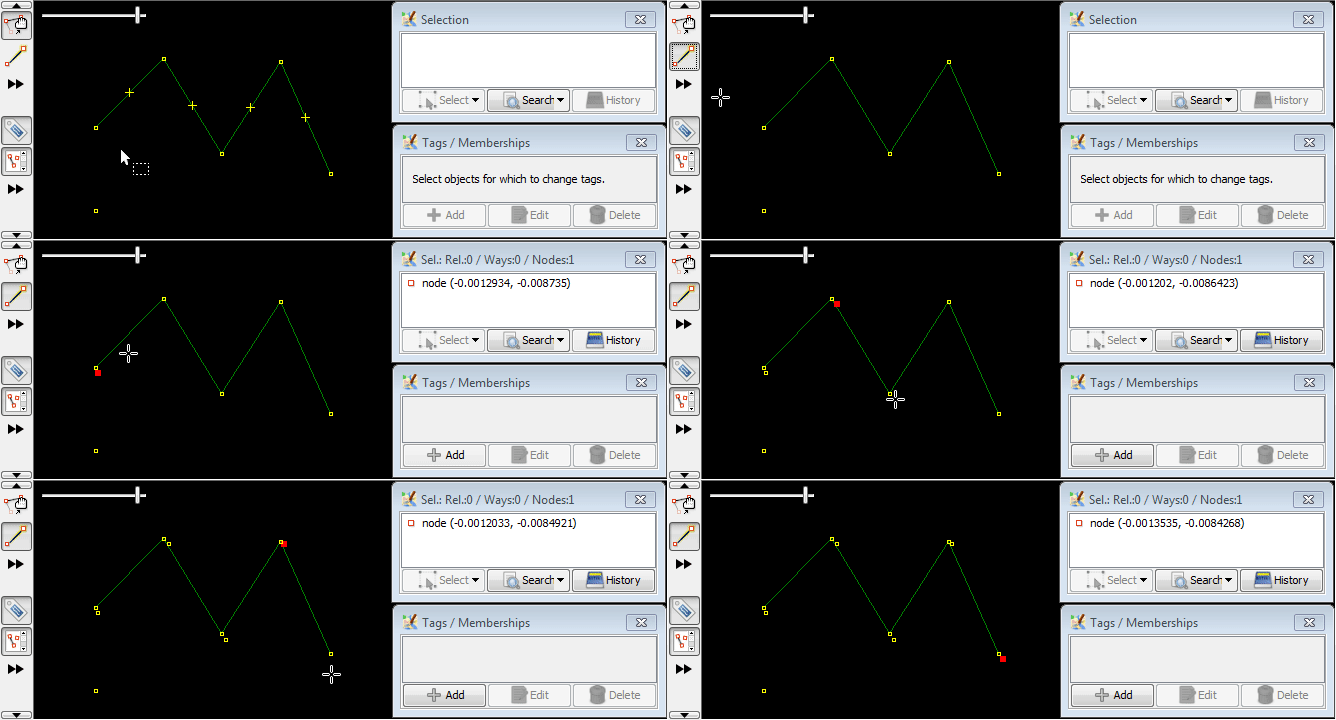
If you hold down the Ctrl key whilst using this mode, it disables the snapping to an existing way, allowing you to draw nodes close to, but not part of an existing way.
Módosítók kombinálása
You may optionally use one or many modifiers at once to get desired result.
Here is Ctrl modifier used with Shift at once:
Lásd még


Vissza a szerkesztő eszköztárhoz
Vissza a súgó főoldalára
