


| Version 2 (modified by , 18 months ago) ( diff ) |
|---|
Übersetzung unvollständig bzw. in Arbeit
Andere Sprachen:
Inhaltsverzeichnis
Flächenerzeugung durch Extrusion
 Tastenkürzel:
 X (nur im Expertenmodus) — ist eins der Arbeitsmodi
Kombination aus paralleler Liniensegmentverschiebung und winkelerhaltendem Arbeitsmodus.
Extruder hat zwei verschiedene Verhaltensweisen, die durch die Tastenkombination X oder über das Menü Bearbeiten umgeschaltet werden können.
Abhängig vom Objekttyp (Punkt, Linie, geschlossene Linie) und der gedrückten Umschalttaste (Strg, Alt usw.) bietet der Extruder unterschiedliche Modi an.
Punkt entlang eines benachbarten Segments verschieben (Strg)
Sonderfall: Wenn ein Punkt ausgewählt ist, ist Strg zu drücken, um den Modus zu aktivieren.
Dieser Modus erstellt keine neuen Punkte oder Linien.
Verschiebt einen Punkt in jede von zwei Richtungen. Der resultierende Punkt kann in eine der (2*benachbarten Segmente) Richtungen verschoben werden:

Segment parallel verschieben (Strg)
 Segment parallel verschieben. Punkte werden verschoben, auch wenn sie mit anderen Linien verbunden sind.
Dieser Modus erstellt keine neuen Punkte oder Linien.

Grundlegende Extrudierung bei geschlossenen Linien
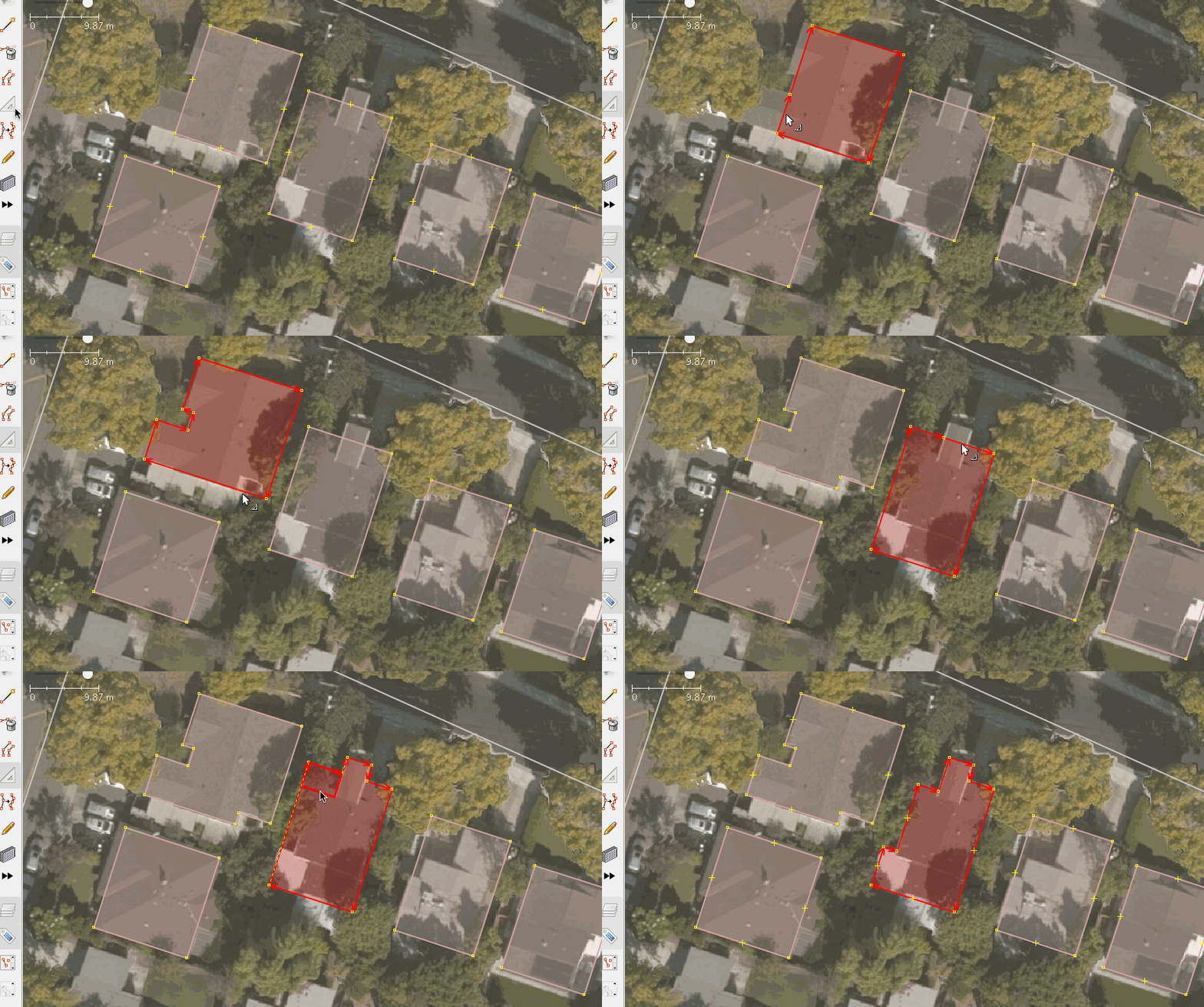
Hier wird zunächst mittels der Funktion Gebäude zeichnen ein Gebäude in erster Annäherung gezeichnet, dann werden verschiedene Extrudier-Funktionen verwendet, die weiter unten erläutert werden:
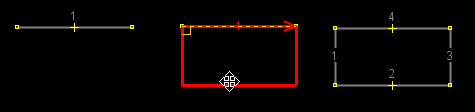
Sonderfall mit zwei Punkten
Wenn mit nur einem einzelnen Liniensegment begonnen wird, erhält man ein Rechteck.
Bei geschlossenen Linien
Auf ein Liniensegment klicken und ziehen. Es gibt bis zu drei mögliche Richtungen - im rechten Winkel zur ursprünglichen Position und entlang der benachbarten Segmente. Das ausgewählte Referenzsegment wird angezeigt.
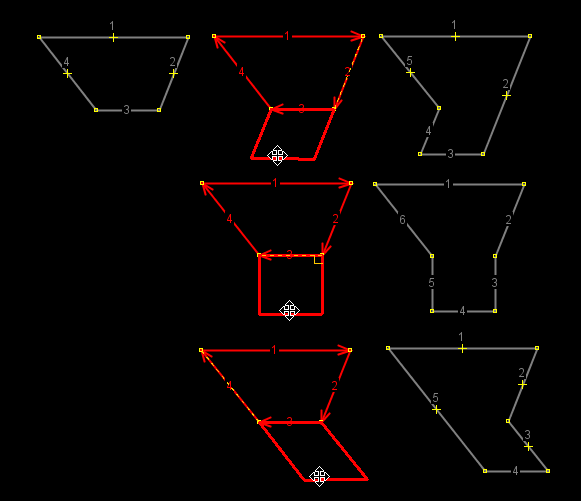
Hinweis: In bestimmten Fällen werden keine neuen Punkte erstellt. Insbesondere, wenn das neue Segment nur eine Verlängerung des alten ist. Der Punkt wird jedoch nicht verschoben, wenn er Teil einer anderen Linie ist, um die andere Linie nicht zu verändern.
Doppelklick fügt einen Punkt ein
Ein Doppelklick auf ein Liniensegment fügt einen neuen Punkt ein.
Umschalttasten
Doppelte Ausrichtung (X)
Ein-/ausgeschaltet durch X oder den Menüpunkt  im Bearbeiten-Menü.
Anstatt ein Referenzsegment zu verwenden und beide Punkte des ausgewählten Originalsegments in die gleiche Richtung zu verschieben, verwendet dieser Modus zwei Referenzsegmente (Nachbarn des Originalsegments) und verschiebt die Punkte jeweils entsprechend ihres eigenen Referenzsegments.
im Bearbeiten-Menü.
Anstatt ein Referenzsegment zu verwenden und beide Punkte des ausgewählten Originalsegments in die gleiche Richtung zu verschieben, verwendet dieser Modus zwei Referenzsegmente (Nachbarn des Originalsegments) und verschiebt die Punkte jeweils entsprechend ihres eigenen Referenzsegments.
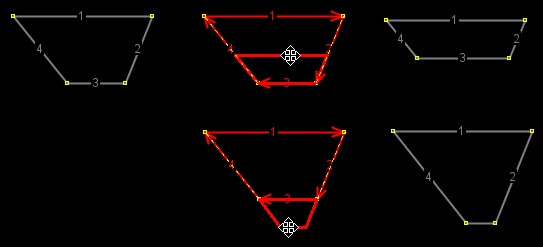
Der Status wird in der Statuszeile und optisch (Anzeige von zwei Referenzsegmenten statt einem) angezeigt.
Zwischenpunkte erstellen (Umschalt)
 erstellt Sie immer Punkte, auch wenn das neue Segment nur eine Verlängerung des alten ist.
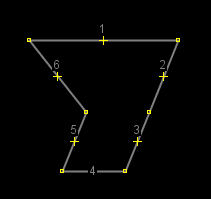
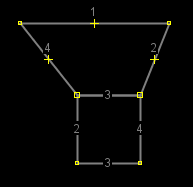
Eine neue Linie in der Nähe erstellen (Alt)
 ändert die ursprüngliche Linie nicht, sondern erstellt stattdessen eine neue Linie.
Die Linien teilen sich die beiden Punkte.
ändert die ursprüngliche Linie nicht, sondern erstellt stattdessen eine neue Linie.
Die Linien teilen sich die beiden Punkte.
Extrudier-Nutzung auf nicht geschlossenen Linien
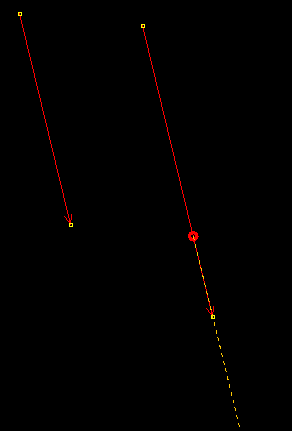
Endpunkt ziehen mit (Ctrl)
Verlängern der Linie (zieht Punkt entlang des Segments):
Erweitere Einstellungen
- Farbe der Hauptlinie: Standardmäßig die Farbe von „ausgewählt“, kann aber mit der erweiterten Einstellung (en) „color.extrude.main.line“ geändert werden.
- Strich der Hauptlinie:
extrude.stroke.main. Parameter:<width>für durchgezogene Linie (Breite in Pixeln),<width> <dashlength> <spacelength>für gestrichelte Linie. - Strich der bisherigen Linie (verwendet während Segment verschieben):
extrude.ctrl.stroke.old-line(Strichparameter). - Farbe der Hilfslinie: „Ausziehen: Hilfslinie“ in Farbeinstellungen (en).
- Strich der Hilfslinie:
extrude.stroke.helper-line(Strichparameter). - Größe des rechtwinkligen Hilfssymbols: „extrude.angle-symbol-radius“ (Pixel).
- Punkt verschieben ohne
Strgdrücken zu müssen: „extrude.drag-nodes-without-ctrl“ (Boolesch). - Gemeinsame Knoten ignorieren, um überlappende Segmente zu vermeiden: „extrude.ignore-shared-nodes“ (Boolesch).
- Wenn aktiviert (Standard) bleiben mit anderen Linien gemeinsam genutzte Punkte unberührt und es werden neue Punkte erstellt, um das Ausziehen zu erleichtern.

- Wenn deaktiviert sind gemeinsame Punkte immer noch Teil der Linie, Segmente können sich überlappen
- Wenn aktiviert (Standard) bleiben mit anderen Linien gemeinsam genutzte Punkte unberührt und es werden neue Punkte erstellt, um das Ausziehen zu erleichtern.
- Die Ausziehaktion wird nur ausgeführt, wenn der Mauszeiger weiter als die angegebene Distanz bewegt wurde: „extrude.initial-move-threshold“ (Pixel, Standard 1).
- Ändern des Tastaturkürzels von Doppelter Ausrichtung: „extrude.dualalign.toggleOnRepeatedX“ auf „false“ setzen, um die Standardeinstellung zu deaktivieren, und den Tastenkürzel „Bearbeiten: Ausziehen: doppelte Ausrichtung“ ein neues festlegen.
Zurück zum Modusmenü
Zurück zur Hauptseite
