| Version 4 (modified by , 16 years ago) ( diff ) |
|---|
Інші мови:
Файл > Завантажити з OSM
 Комбінація клавіш:
 Ctrl-Shift-D
Завантаження даних.
Різні типи даних можуть бути завантажені:
- дані osm (точки, лінії, зв’язки …), завантажуються з сервера OpenStreetMap.
- gps-дані, завантажуються з сервера OpenStreetMap.
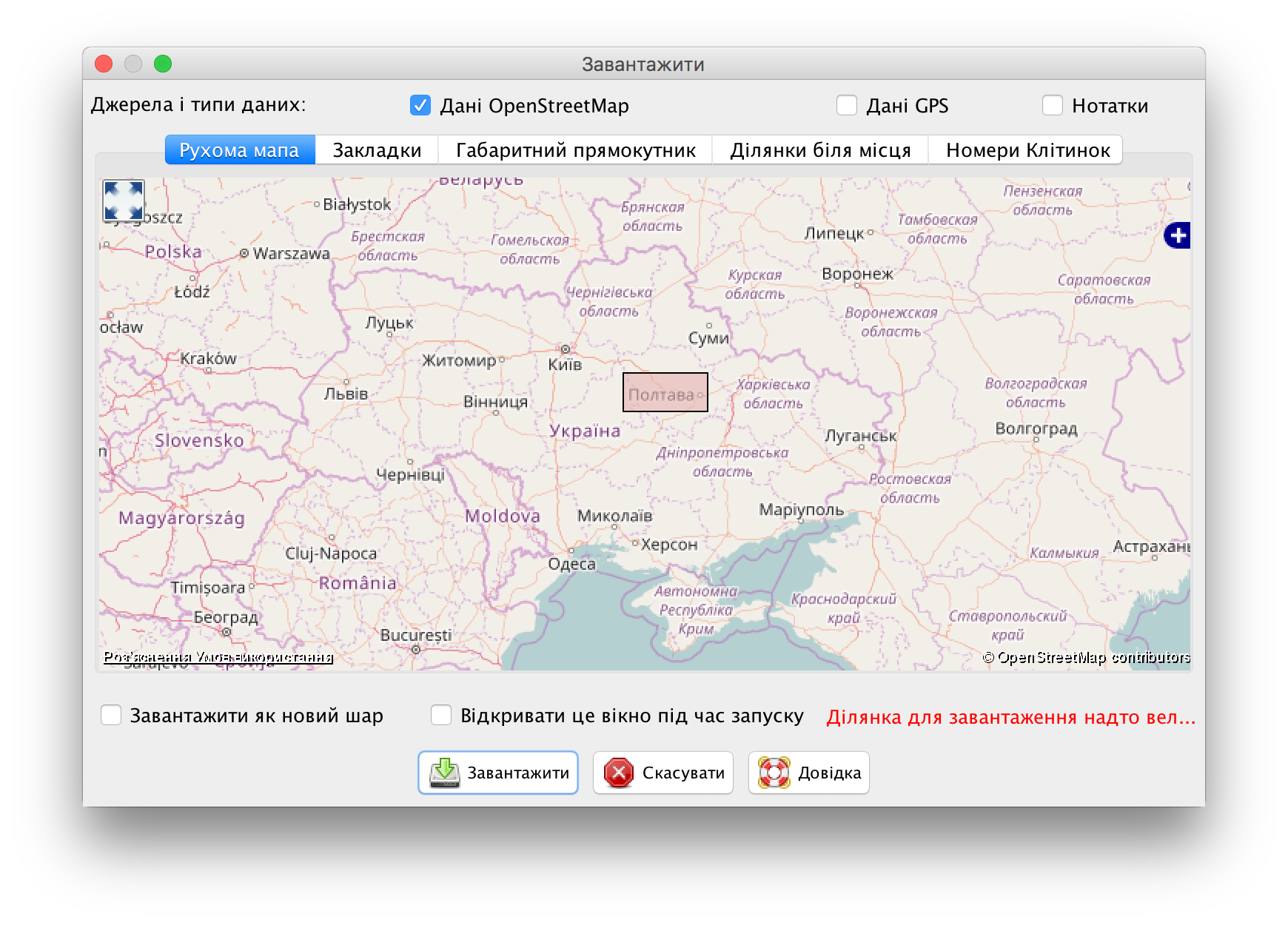
Діалог має кілька вкладок. Точне розташування вкладок може залежати від втулків, що у вас встановлені, але він повинен виглядати принаймні так:
- Вкладка "Рухома мапа" містить мапу подібну до мапи, яка розташована на основній сторінці сайту ОСМ на якій ви можете виділити ділянку для завантаження інформації для редагування. Можливо виділити тільки одну прямокутну ділянку, для того щоб перемістити мапу в JOSM треба натиснути праву кнопку миші та перетягнути її у потрібне положення, після цього виділити нову ділянку за допомогою лівої кнопки миші.
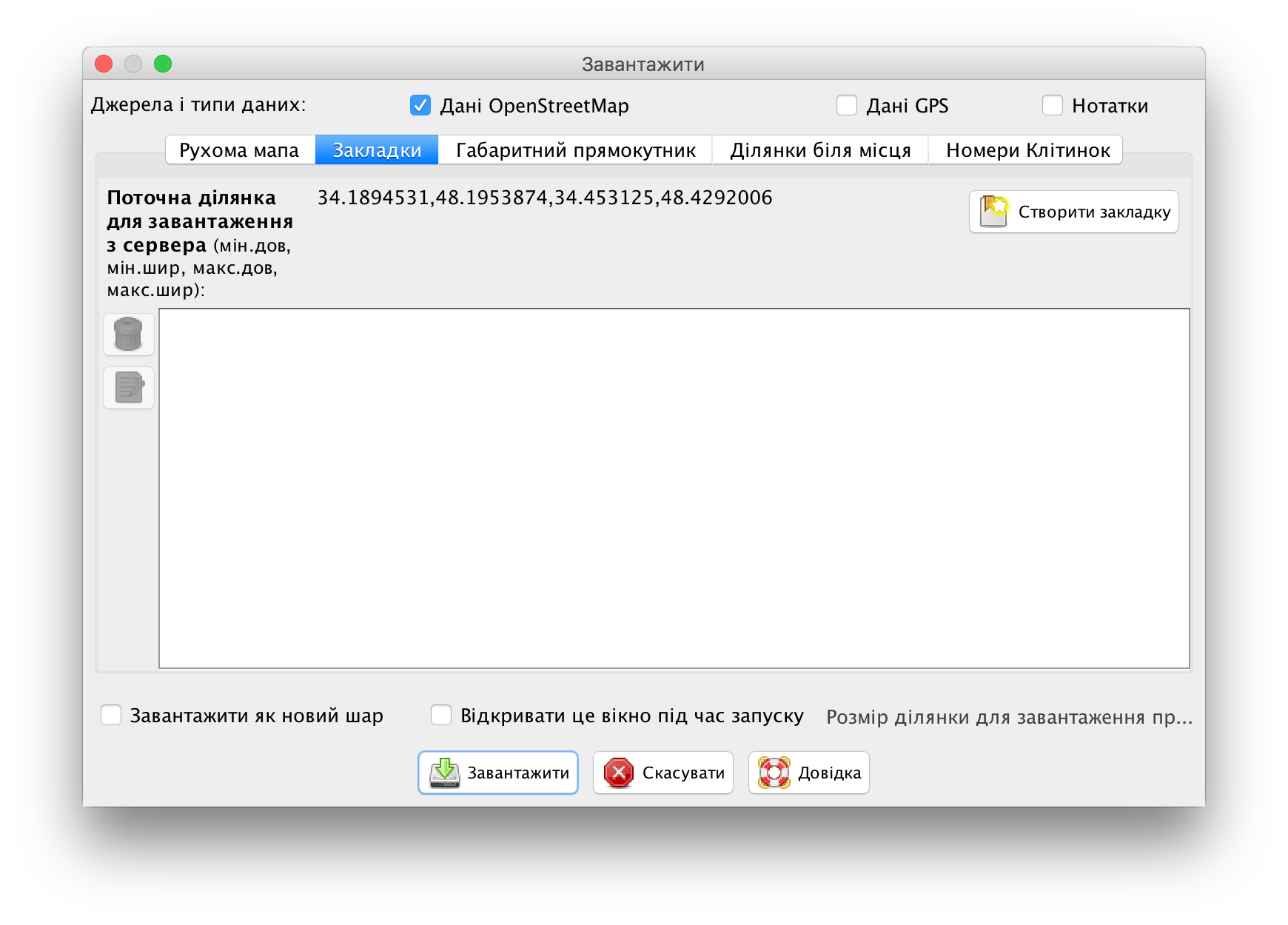
- Вкладка "Закладки" дозволяє вам обирати серед зроблених закладок, створювати нові для виділеної в поточний момент ділянки на вкладці "Рухома мапа".
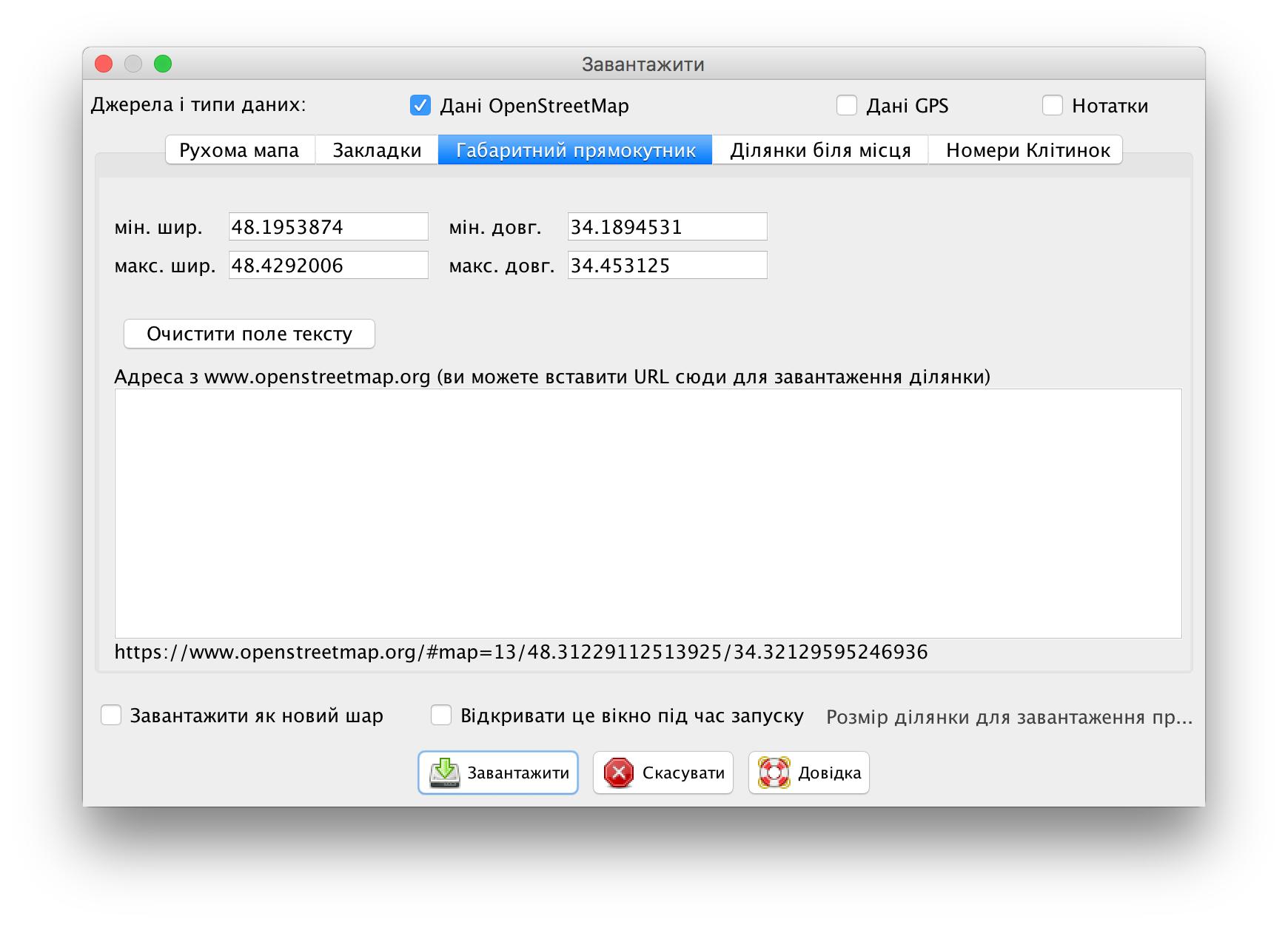
- Вкладка "Габаритний прямокутник" дозволяє вам вказати довжину та довготу якими обмежуються дані для завантаження чи вставити посилання з www.openstreetmap.org або www.informationfreeway.org.
- Для того, щоб вставити посилання з мапи на сайті OpenStreetMap, виберіть потрібний масштаб та ділянку наведіть вказівник миші на вкладку "Мапа" та скопіюйте отримане посилання чи скопіюйте його з "постійного посилання" в правому нижньому куті. Після цього перейдіть в JOSM та вставте посилання у поле "посилання з www.openstreetmap.org". (У Windows щоб вставити дані клацніть у поле мишею та натисніть CTRL+v).
- Щоб вставити з www.informationfreeway.org також оберіть потрібний масштаб та ділянку скопіюйте постійне посилання в нижньому правому куті екрану та вставте так як описано вище.
- Вкладка "Ділянки біля місця" — ви можете знайти ті ж самі функції, які раніше надавав втулок namefinder. Тут ви можете знайти потрібні вам місця, вулиці та будь-що, що є в базі даних ОСМ. Сервером для пошуку є OSM Name finder про що більш докладніше можна прочитати у ОСМ-Вікі.
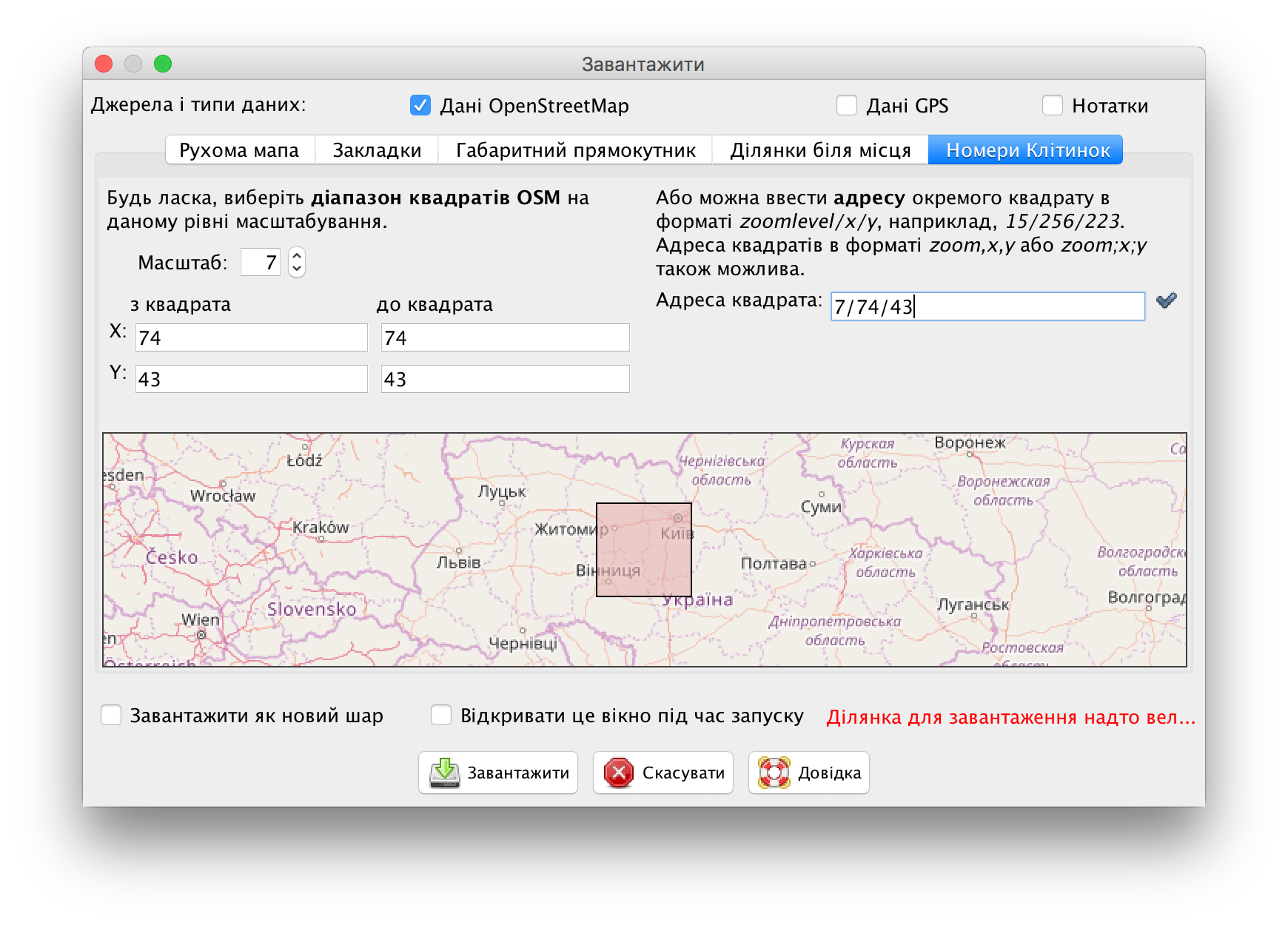
- Вкладка "Номери клітинок" — тут ви можете ввести номери клітинок та рівень масштабування з якого їх завантажувати. Це може здаватись не зручним якщо не прочитати про те, як обчислювати номери клітинок. Але іноді це може бути зручно. Гляньте також на t@h browser, де ви можете швидко визначити номер клітинки наводячі вказівник миші на потрібні клітинки.
Коли ви переходите по вкладках, позначена вами ділянка не змінюється. Тож, якщо ви виділили закладку та перейшли потім на вкладку "Рухома мапа" — ви побачити обрану ділянку.
У вкладках (знизу) також буде показуватись попередження, якщо виділена ділянка занадто велика для завантаження з сервера, й імовірно призведе до появлення повідомлення про помилку. (Але ви все одно може спробувати!)
When the download dialog is called up with data already loaded, all fields are set to the currently visible bounding box. Thus a common use scenario is to first load your GPS track from a GPX file, then zoom the view so that the portion you wish to work on is fully visible, and then call up the download dialog which will reflect the visible area.
See also


Attachments (5)
-
download_dialog_uk.1.png
(428.5 KB
) - added by 9 years ago.
Рухома мапа
-
download_dialog_uk.2.png
(156.8 KB
) - added by 9 years ago.
Закладки
-
download_dialog_uk.3.png
(168.4 KB
) - added by 9 years ago.
Габаритний прямокутник
-
download_dialog_uk.4.png
(255.2 KB
) - added by 9 years ago.
Ділянки біля місця
-
download_dialog_uk.5.png
(317.4 KB
) - added by 9 years ago.
Номер клітинок
Download all attachments as: .zip