| Version 7 (modified by , 15 years ago) ( diff ) |
|---|
Andere talen:
Voorkeuren > Invoegtoepasingen
Invoegtoepassingen breiden de kernfunctionaliteiten van JOSM uit. De lijst van invoegtoepassingen voor JOSM verklaart welke invoegtoepassingen beschikbaar zijn en met welke soort functionaliteit zij JOSM uitbreiden.
De meeste gebruikers van JOSM willen niet alleen de kale kern van JOSM gebruiken. Zij installeren gewoonlijk een verzameling van ten minste 3-5 invoegtoepassingen.
Opmerking: Installeer alstublieft alleen de invoegtoepassingen die u nodig hebt. Invoegtoepassingen zullen waarschijnlijk de kans op fouten in de code vergroten en sommige combinaties zijn misschien niet eens getest.
Invoegtoepassingen installeren
- Start het dialoogvenster
 Voorkeuren. (F12)
- Selecteer de tab
 Invoegtoepassingen.
- Klik op
 Lijst downloaden om de lijst met beschikbare invoegtoepassingen te downloaden.
- Selecteer het keuzevak voor elke invoegtoepassing die u wilt installeren.
- Klik op
 Plugins bijwerken.


JOSM zal de invoegtoepassingen downloaden en installeren. U moet JOSM opnieuw starten om de nieuw gedownloade invoegtoepassingen te laden en te activeren.
Handmatig bijwerken van invoegtoepassingen
- Start het dialoogvenster Voorkeuren. (F12)
- Selecteer de tab Invoegtoepassingen.
- Klik op Lijst downloaden om de lijst met beschikbare invoegtoepassingen te downloaden.
- Selecteer het keuzevak voor elke invoegtoepassing die u wilt installeren.
- Klik op Plugins bijwerken.
JOSM zal de meest recente versie van de geselecteerde invoegtoepassingen downloaden en installeren. U moet JOSM opnieuw starten om de nieuw gedownloade invoegtoepassingen te laden en te activeren.
Invoegtoepassingen automatisch bijwerken
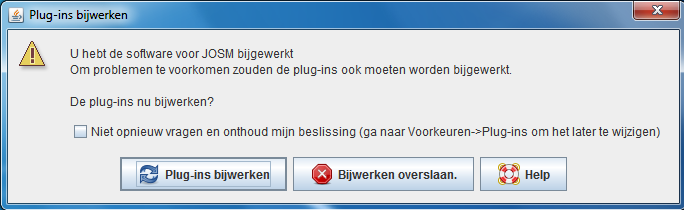
JOSM controleert bij het opstarten of de huidige actieve invoegtoepassingen zouden moeten worden bijgewerkt. JOSM probeert de invoegtoepassingen bij te werken
- als JOSM zelf is bijgewerkt sinds de laatste bijwerking van de invoegtoepassing. Dit wordt de modus op versie gebaseerde bijwerking genoemd.
- als een bepaalde periode is verlopen sinds de laatste bijwerking van de invoegtoepassing. Dit wordt de modus op tijd gebaseerde bijwerking genoemd.
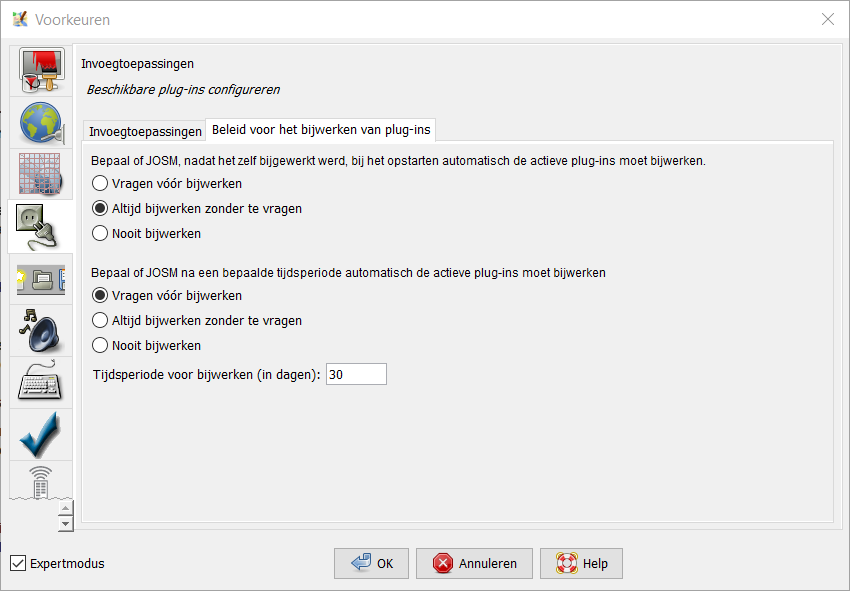
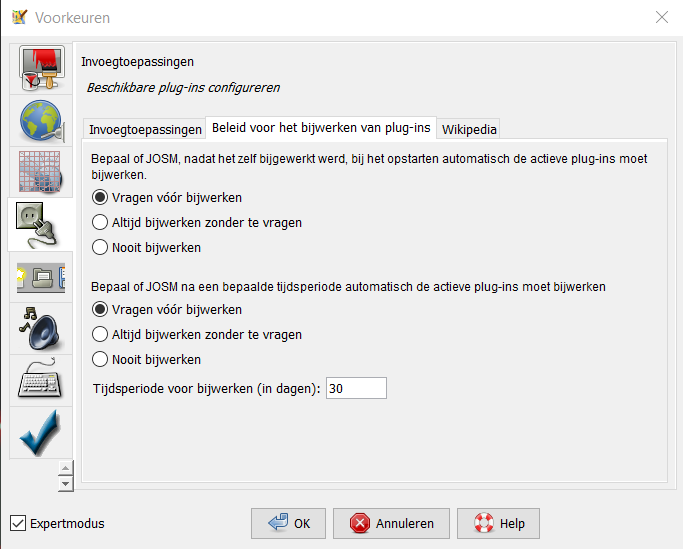
In de voorkeuren kunt u het beleid voor beide modi voor het bijwerken van invoegtoepassingen definiëren.
- Start het dialoogvenster Voorkeuren (
F12) - Selecteer de tab Plugins
- Klik op de tab Beleid voor het bijwerken van plugins

- Selecteer de radioknop Vraag vooraleer bij te werken als JOSM het moet vragen vóórdat de invoegtoepassingen worden bijgewerkt in de modus op versie en/of op tijd gebaseerde bijwerking.
- Selecteer de radioknop Altijd bijwerken zonder te vragen als JOSM de invoegtoepassingen automatisch moet bijwerken zonder het te vragen.
- Selecteer de radioknop Nooit bijwerken om de op versie of tijd gebaseerde bijwerking uit te schakelen. JOSM zal het automatisch bijwerken bij het opstarten overslaan als dit beleid is geselecteerd.
De interval in dagen voor de modus op tijd gebaseerde bijwerking kan onder de radioknoppen worden ingesteld (standaard=60).
Zie ook
Terug naar Voorkeuren
Terug naar Help voor invoegtoepassingen
Terug naar Help
Attachments (5)
-
automatic-update.png
(30.9 KB
) - added by 14 years ago.
Dutch version of automatic update
-
plugin_update_policy_preferences.png
(52.2 KB
) - added by 9 years ago.
Dutch screenshot
-
plugin_update_policy_preferences_macOS.png
(52.2 KB
) - added by 9 years ago.
Dutch screenshot
-
plugin_update_policy_preferences_macOS_nl.png
(60.9 KB
) - added by 7 years ago.
Renewed Dutch screenshot
-
plugin_update_policy_preferences_nl.png
(60.9 KB
) - added by 7 years ago.
Renewed Dutch screenshot
Download all attachments as: .zip