


`html
Andre språk:
- čeština
- dansk
- Deutsch
- Ελληνικά
- English
- Esperanto
- español
- føroyskt
- français
- 日本語
- norsk bokmål
- Nederlands
- norsk nynorsk
- русский
- українська
- 简体中文
Innhaldsliste
Innstillingar > Programtillegg
 Konfigurer tilgjengelege programtillegg.
Denne fana i Innstillingar-dialogen har to felt for installere programtillegg og konfigurere policyen for automatiske oppdateringar.
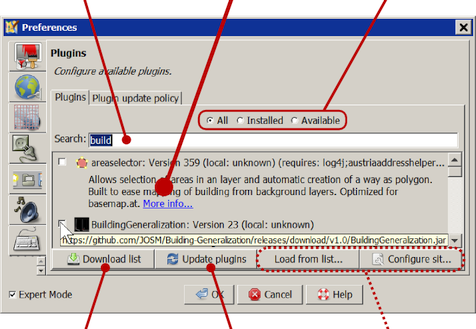
Programtillegg kan utvide kjernefunksjonaliteten til JOSM. Lista Programtillegg for JOSM viser dei offisielle programtillegga og deira funksjonstypar. Det er vanleg at brukarar installerer nokre programtillegg.
Installasjon av programtillegg
- (Valfritt) Klikk på
 Last ned liste for å laste ned lista over tilgjengelege programtillegg (viss ingenting vart vist).
- (Valfritt) Bruk avmerkingsboksane og Søkje-tekstfeltet øvst for å filtrere lista.
- Merk av for kvart programtillegg du vil installere.
- Klikk på OK.
JOSM vil laste ned og installere programtillegga.
Nokre programtillegg krev at JOSM vert starta på nytt for å verta fullt installerte.
Ei stadfesting vil visast viss nødvendig.
| Filtrer etter tekst | Programtilleggsliste | Filtrer etter status |
| ||
| Last liste på nytt data frå tenaren | Oppdater dei valde programtillegga manuelt | Berre synleg i Ekspertmodus |
Ver venleg og installer berre dei programtillegga du treng. Programtillegg vil sannsynlegvis auke sjanse for kodefeil og nokre kombinasjonar kan kanskje ikkje ein gong ha vorte testa. Sidan eit programtillegg kan vera ei fil frå Kvar som helst på Internett, halde tryggleiksrelaterte ting i mente.
Manuell installasjon
Viss manuell installasjon verkeleg er naudsynt, kan du plassere .jar-filene i plugins-mappa under JOSM brukardata (en)-mappa.
No start JOSM på nytt og programtillegga bør visast i programtilleggslista.
Merk av for boksane til desse manuelt plasserte programtillegga for å endeleg installere dei.
Policy for programtilleggsoppdateringar
Oppdatering av programtillegg
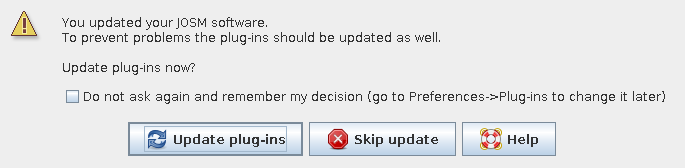 Ved oppstart prøver JOSM å oppdatere programtillegga
- viss JOSM sjølv har vorte oppdatert sidan sist programtilleggsoppdatering. Dette vert kalla versjonsbasert oppdateringsmodus.
- viss ein viss tidsperiode har gått sidan sist programtilleggsoppdatering. Dette vert kalla tidsbasert oppdateringsmodus.
I begge tilfelle tilbyr JOSM å oppdatere dei noverande aktive programtillegga og du vert råda til å køyre oppdateringane ved å klikke på Oppdater programtillegg. Du kan også ignorere oppdatering, men merk at installerte programtillegg kan vera inkompatible med den nye JOSM-versjonen og dei kan kanskje mislykkast med å lasta eller fungera som forventa.
Vel Ikkje spør igjen og hugse avgjerda mi viss JOSM alltid skal prøve den valgte handlinga utan å be om stadfesting. Viss du vel denne avmerkingsboksen, vil JOSM ikkje vise denne dialogen lenger.
Alternativ
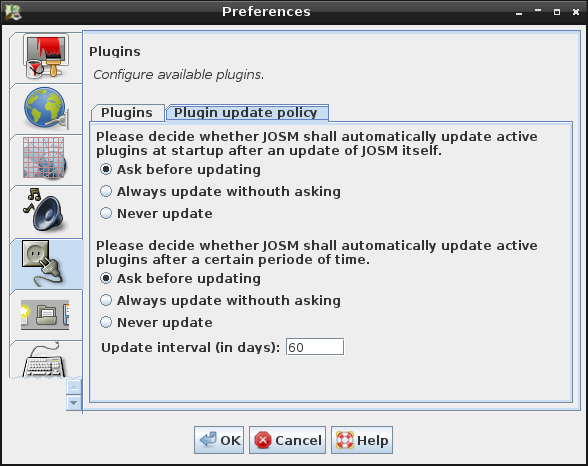
- Vel knappen Spør før oppdatering viss JOSM skal spørje før oppdatering av programtillegg i versjons- og/eller tidsbasert oppdateringsmodus.
- Vel knappen Alltid oppdater utan å spørje viss JOSM skal automatisk oppdatere programtillegg utan å spørje.
- Vel knappen Oppdater aldri for å deaktivere versjons- eller tidsbasert automatisk oppdatering. JOSM vil ignorere automatisk oppdatering ved oppstart viss denne policyen er vald.
Intervallet i dagar for tidsbasert oppdateringsmodus kan konfigurerast under knappane (standard=30).
Merk: Det vil ikkje vera naudsynt med omstart viss programtillegg vert oppdaterte ved oppstart.
Manuell oppdatering av programtillegg
- Start
 Innstillingar-dialogen.
- Vel fana Programtillegg.
- Klikk på Last ned liste for å laste ned lista over tilgjengelege programtillegg.
- Dine installerte programtillegg er allereie valde ved avmerkingsboksane
- Klikk på
 Oppdater programtillegg.
JOSM vil oppdatere dei valde programtillegga. Du må  starte JOSM på nytt (en) for å fullføre oppdateringsprosessen.
Sjå også
Tilbake til Innstillingar-dialog
Tilbake til Rediger-menyen
Tilbake til Hovudhjelp
`
