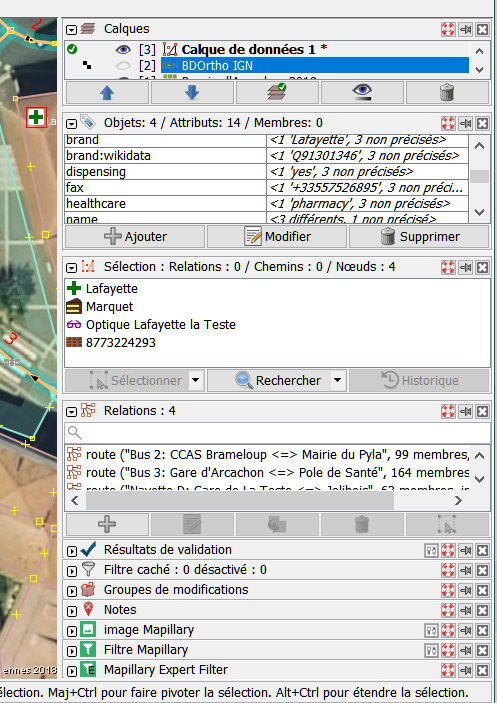
| Version 1 (modified by , 7 years ago) ( diff ) |
|---|
Autres langues:
Fenêtrage
Pour activer un panneau déroulant
- cliquez sur son icône dans la partie inférieure de la barre d'outils sur le côté gauche de l'écran
- cliquez sur son élément de menu sous "Fenêtres" dans le menu principal
- en recherchant son nom (dans le menu
Ctrl+Spacebar) - par son raccourci clavier (voir dans le tableau ci-dessous)
Ancrage d'un panneau déroulant
- Pour ancrer un panneau déroulant séparé : cliquez sur le bouton de fermeture ordinaire
- Pour détacher un panneau déroulant : appuyez sur l'icône du connecteur (voir section ci-dessous), ils agissent en mode natif dans votre système. Il existe plusieurs façons de les contrôler à l'intérieur de votre système, mais il y a encore plus d'alternatives (voir plus bas).
Boutons d'action pour chaque panneau déroulant lorsqu'il est ancré
- La
 flèche noire (pointe vers le bas) enroule le panneau déroulant vers le haut et la
  flèche noire (pointe vers la droite) déroule le panneau.
- Le
 symbole œil active et désactive les boutons dynamiques.
- L'
 icône épingle détache le panneau déroulant (p. ex. l'ouvre dans une fenêtre séparée). Remarque : les icônes non standard disparaîtront dans ce mode.
- La
 croix ferme le panneau déroulant.


Fenêtres - panneaux déroulants
Il peut y avoir plus de boutons selon les greffons qui ont été chargés .
| Icône | Nom | Raccourci | Description |
 | Gestionnaire des groupes de modifications | Ctrl+Alt+C | Gestionnaire étendu pour les groupes de modifications (menu principal "fenêtres" uniquement) |
 | Calques | Alt+Maj+L | Liste de tous les Calques ouverts. Notez qu'il contient différents menus pour les différents types de calques. |
 | Attributs/Appartenance | Alt+Maj+P | Attributs et Appartenance des objets selectionnés. |
 | Sélection | Alt+Maj+C | Objets selectionnés. |
 | Relations | Alt+Maj+R | Liste de toutes les relations. |
 | Mini Carte | Affiche une petite carte pour une meilleure vue d'ensemble de la zone actuellement affichée dans l'édition en cours. | |
 | Pile de Commandes | Alt+Maj+O | Liste de toutes les Commandes (tampon d'annulations / undo buffer) |
 | Auteurs | Alt+Maj+A | Liste des contributeurs ayant créé ou effectué des modifications sur l'objet sélectionné |
 | Conflits | Alt+Maj+C | Liste des conflits non résolus. |
 | Validateur | Alt+Maj+V | Fenêtre du Validateur de données |
 | Filtrer | Alt+Maj+F | Filtrer les objets et les désactiver (ou éventuellement les masquer). |
 | Liste des Groupes de modifications | Liste des groupes de modifications uniquement en (Mode Avancé) | |
 | Coloriage de la carte | Alt+Maj+M | Configure le mode de rendu/coloriage de la carte. |
 | Notes | Liste des notes OSM | |
 | Geotagged Images | Y | |
 | Personnaliser la barre d'outils | Afficher/masquer les icônes | |
Boîte de dialogue Principale de Mapillary
Fenêtre d'historique de Mapillary (en)
Dialogue du filtre Mapillary (en)
Gestion des panneaux déroulants non épinglés
Veuillez consulter sites externes/résultats de recherche Google pour obtenir les informations les plus récentes.
Microsoft Windows
- Desktop Window Manager (dwm.exe) est utilisé par défaut
bug.nGithub est recommandé comme alternative open sourceAquaSnapnurgo-software.com est recommandé comme alternative non libre, payante.
MacOS
SpectacleSpectacle alternative open source- tuiles 2*2
- Raccourcis
Moomde Many Tricks (10$ dans app store)- autres
Linux
Ubuntu 16.04 LTS
- Utilise Compiz
- tuiles 2*2
- Raccourcis par défaut dans la section "Window Placement"
Autres
- Raccourcis Gnome
- Comparison of tiling window managers sur le wiki Arch
Retour au Menu Principal
Retour à l'Aide Principale
Attachments (1)
-
sidebar.png
(147.3 KB
) - added by 5 years ago.
panneau déroulant, fenêtre latérale
Download all attachments as: .zip
Note:
See TracWiki
for help on using the wiki.