| Version 5 (modified by , 7 years ago) ( diff ) |
|---|
Autres langues:
Table des Matières
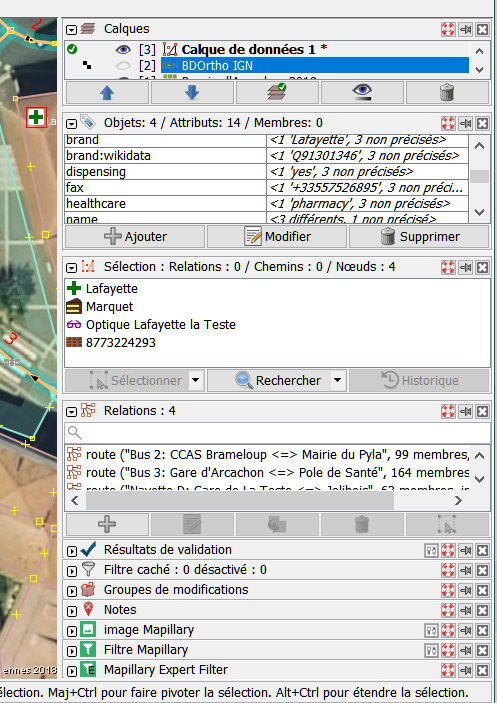
Fenêtrage / fenêtres latérales
Pour activer un panneau déroulant
- cliquez sur son icône dans la partie inférieure de la barre d'outils sur le côté gauche de l'écran
- cliquez sur son élément de menu sous "Fenêtres" dans le menu principal
- en recherchant son nom (dans le menu
Ctrl+Spacebar) - par son raccourci clavier (voir dans le tableau ci-dessous)
Ancrage d'un panneau déroulant
- Pour ancrer un panneau déroulant séparé : cliquez sur le bouton de fermeture ordinaire
- Pour détacher un panneau déroulant : appuyez sur l'icône en forme d'épingle (détacher le panneau).
Boutons d'action pour chaque panneau déroulant lorsqu'il est ancré
- La flèche noire
 (pointe vers le bas) enroule le panneau déroulant vers le haut et la flèche noire
  (pointe vers la droite) déroule le panneau.
- Le symbole œil
 active et désactive les boutons dynamiques.
- L'icône épingle
 détache le panneau déroulant (p. ex. l'ouvre dans une fenêtre séparée). Remarque : les icônes non standard disparaîtront dans ce mode.
- La croix
 ferme le panneau déroulant.


Fenêtres - panneaux déroulants
| Icône | Nom | Raccourci | Description |
 | Gestionnaire des groupes de modifications | Ctrl+Alt+C | Gestionnaire étendu pour les groupes de modifications (menu principal "fenêtres" uniquement) |
 | Calques | Alt+Maj+L | Liste de tous les Calques ouverts. Notez qu'il contient différents menus pour les différents types de calques. |
 | Attributs/Appartenance | Alt+Maj+P | Attributs et Appartenance des objets selectionnés. |
 | Sélection | Alt+Maj+C | Objets selectionnés. |
 | Relations | Alt+Maj+R | Liste de toutes les relations. |
 | Mini Carte | Affiche une petite carte pour une meilleure vue d'ensemble de la zone actuellement affichée dans l'édition en cours. | |
 | Pile de Commandes | Alt+Maj+O | Liste de toutes les Commandes (tampon d'annulations / undo buffer) |
 | Auteurs | Alt+Maj+A | Liste des contributeurs ayant créé ou effectué des modifications sur l'objet sélectionné |
 | Conflits | Alt+Maj+C | Liste des conflits non résolus. |
 | Validateur | Alt+Maj+V | Fenêtre du Validateur de données |
 | Filtrer | Alt+Maj+F | Filtrer les objets et les désactiver (ou éventuellement les masquer). |
 | Liste des Groupes de modifications | Liste des groupes de modifications uniquement en (Mode Avancé) | |
 | Coloriage de la carte | Alt+Maj+M | Configure le mode de rendu/coloriage de la carte. |
 | Notes | Liste des notes OSM | |
 | Geotagged Images | Y | |
 | Personnaliser la barre d'outils | Afficher/masquer les icônes | |
Il peut y avoir plus de boutons selon les greffons chargés, par exemple Boîte de dialogue Principale de Mapillary, Fenêtre d'historique de Mapillary (en) ou Boîte de dialogue du filtre Mapillary (en).
Gestion des fenêtres spécifiques au système d'exploitation pour les fenêtres non épinglées
Microsoft Windows
- Desktop Window Manager (dwm.exe) est utilisé par défaut
bug.nGithub est recommandé comme alternative open sourceAquaSnapnurgo-software.com est recommandé comme alternative non libre, payante.
MacOS
SpectacleSpectacle alternative open source- tuiles 2*2
- Raccourcis
Moomde Many Tricks (10$ dans app store)- autres
Linux
Ubuntu 16.04 LTS
- Utilise Compiz
- tuiles 2*2
- Raccourcis par défaut dans la section "Window Placement"
Autres
- Raccourcis Gnome
- Comparison of tiling window managers sur le wiki Arch
Retour au Menu Principal
Retour à l'Aide Principale
Attachments (1)
-
sidebar.png
(147.3 KB
) - added by 5 years ago.
panneau déroulant, fenêtre latérale
Download all attachments as: .zip
Note:
See TracWiki
for help on using the wiki.