| Version 4 (modified by , 6 years ago) ( diff ) |
|---|
Autres langues:
Table of Contents
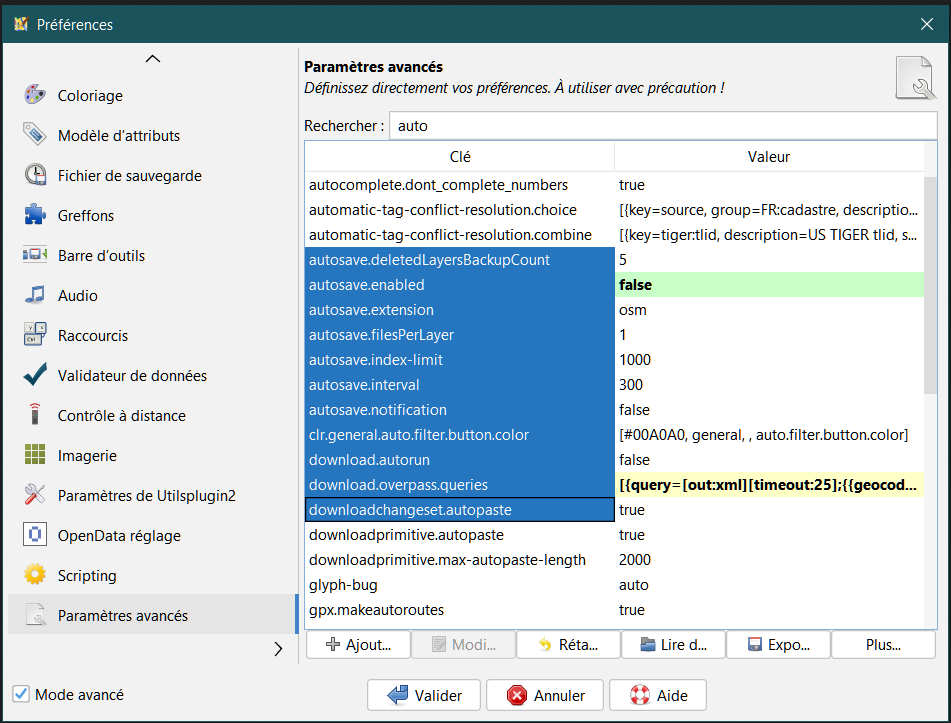
Dialogue Préférences > Onglet Paramètres avancés

L'onglet Paramètres avancés affiche tous les paramètres de configuration du système et permet de les manipuler.. Il n'est visible que dans le Mode Avancé.
La plupart des paramètres peuvent être modifiés plus facilement et en toute sécurité via les autres onglets de cette boîte de dialogue. Normalement, vous ne devriez pas avoir besoin d'utiliser cette fenêtre. Si vous l'utilisez, faites-le prudemment. Des réglages incorrects peuvent entraîner des erreurs et/ou la perte de données. Vous pouvez être amenés à éditer ces informations afin d'accéder aux fonctionnalités expérimentales. Pour plus d'informations sur les paramètres utilisateur, reportez-vous à la section Préférences Vue d'ensemble.
Rechercher
Utilisez le champ Recherche pour accéder rapidement aux valeurs et aux clés regroupées par espace-nom.
Couleurs des listes

- En gras sur fond jaune - la valeur a changé au moins une fois.
- En gras sur fond vert - La valeur vient d'être modifiée pendant cette opération.
- Normal sur fond vert - a été réinitialisée par défaut pendant cette opération.
Après le redémarrage de JOSM, tous les paramètres avancéségaux à leurs valeurs par défaut perdent tout marquage.
Boutons
- Ajouter
- Pour ajouter des clés avec des valeurs simples et avec une structure XML.
- Modifier
- Pour modifier une paire clé/valeur sélectionnée.
- Rétablir
- Rétablit toutes les combinaisons clé/valeur sélectionnées à leur valeur par défaut.
- Lire depuis le fichier
- Importe un fichier XML de configuration personnalisée JOSM.
Il peut contenir des modifications des préférences, des commandes pour télécharger certains fichiers ou greffons, et même du code JavaScript.
Une fois l'importation d'un fichier terminée, vous pouvez consulter un journal détaillé et les préférences modifiées seront alors affichées. Vous pouvez rejeter ces modifications en appuyant sur le bouton Annuler. Attention : Vous ne pouvez pas annuler les opérations de rejet de fichiers ou de greffons (téléchargement, suppression, etc.), donc faites attention et n'ouvrez pas des scripts de sources non certifiées !
- Exporter les éléments sélectionnés
- Génère automatiquement un fichier XML de configuration personnalisé. A la lecture de ce fichier, les paires clé-valeur remplaceront celles qui existent déjà ou y seront ajoutées (dans le cas des propriétés contenant des listes ou des cartes). Vous pouvez l'utiliser avec le champ Rechercher pour trouver toutes les préférences que vous devez sauvegarder ou partager.
- Plus…
- lance le menu contextuel avec des actions supplémentaires :
- Sauvegarder ... profil - enregistre la partie des préférences relatives aux raccourcis, couleurs, barres d'outils et images dans un fichier XML de configuration personnalisé séparé.
- Charger le profil - remplacer une partie des préférences existantes par un morceau précédemment enregistré (par exemple, réinitialiser tous les raccourcis par défaut, puis les charger à partir du fichier). L'utilisateur doit appuyer sur Valider pour confirmer les modifications.
- Réinitialiser les préférences - réinitialiser toutes les préférences en supprimant le fichier preferences.xml. Voir aussi Réinitialiser les préférences.
Explication
Le tableau ci-dessous contient les paramètres non accessibles dans les autres onglets de la boîte de dialogue Préférences :
| clé | Valeurs | Défaut | Description |
|---|---|---|---|
| panel.buttonhiding | DYNAMIC, ALWAYS_HIDDEN or ALWAYS_SHOWN | DYNAMIC | Voir personnalisation de l'interface de JOSM |
| panel.minimized | true ou false | false | Voir personnalisation de l'interface de JOSM |
| panel.docked | true ou false | true | si une fenêtre se trouve dans la fenêtre latérale ou est flottante. |
| panel.lastHeight | integer | mixed | permet de mémoriser la dernière hauteur utilisée d'un panneau |
| panel.preferredHeight | integer | mixed | peut être utilisé pour remplacer la hauteur souhaitée, codée en dur, d'un panneau |
| widget.always-visible; | true ou false | true | si TAB rend visible/invisible ce composant d'écran |
| draw.anglesnap.* et probablement des clés commençant par color.draw.angle.snap | mixed | mixed | devrait être expliqué à la section Action/Dessin |
| edit.initial-move-threshold | pixels | Voir Action/Selection | |
| edit.initial-move-delay | ms | Voir Action/Selection | |
| message.movedManyElements | true ou false | unset | Voir Action/Selection |
| draw.fullscreen | true ou false | false | Voir Action/Vue plein écran |
| zoom.undo.delay zoom.undo.max | Voir Action/Zoom sur Précédent | ||
| properties.presets.visible | true | Voir Panneau/Boîte de dialogue des propriétés | |
| properties.presets.top | true | Voir Panneau/Boîte de dialogue des propriétés | |
| url.openstreetmap-wiki | https://wiki.openstreetmap.org/wiki/ | Voir Panneau/Boîte de dialogue des propriétés | |
| selectaction.cycles.multiple.matches | true ou false | false | Voir Action/Selectionner |
| osm.notes.daysClosed | -1, 0 ou nombre entier positif | 7 | Voir Panneau/Boîte de dialogue des Notes |
| osm.notes.downloadLimit | de ... à 10000 | 1000 | Voir Panneau/Boîte de dialogue des Notes |
| latlon.dms.decimal-format latlon.dm.decimal-format statusbar.decimal-format | Voir Barre de Status | ||
| statusbar.distance-threshold | Voir Barre de Status | ||
| simplify-way.max-error | entier, mètres | 3 | Voir Action/Simplifier le Chemin |
| message.way.split.segment-selection-dialog | true ou false | false | Voir Action/Couper le Chemin |
| mappaint.wireframe.use-antialiasing | true ou false | false | Voir Action/basculer en Vue Filaire (coloriage) |
| curves.circlearc.angle-separation | 20 | Voir Action/Créer un Arc de Cercle | |
| merge-nodes.mode | 0 ou 1 ou 2 | 0 | Voir Action/Déplacer le nœud sur le chemin |
| upload.comment.max-age | entier | 4*3600*1000 | Voir Groupe de modifications |
| mappaint.fillalpha, mappaint.showicons et quelques autres | Voir Modèles de rendu de cartes JOSM | ||
| *.GUI.geometry; | Taille et position des boîtes de dialogue | ||
| browser.windows | définit un autre navigateur externe que le navigateur par défaut pour ouvrir des liens externes sur windows (utilisez l'exécutable du navigateur) | ||
| browser.unix | ["xdg-open", "#DESKTOP#", "$BROWSER", "gnome-open", "kfmclient openURL", "firefox"] | définit un autre navigateur externe que le navigateur par défaut pour ouvrir des liens externes sur un système unix | |
| osm-primitives.showid | true ou false | false | affiche les identifiants des objets à côté de l'objet dans les listes |
| osm-primitives.showversion | true ou false | false | affiche la version des objets à côté de l'objet dans les listes |
| propertiesdialog.autoresizeTagsTable | true ou false | false | Permet d'adapter automatiquement la largeur des colonnes de la table des balises au contenu, voir #14666 |
| zoom.scale-follow-native-resolution-at-load | true ou false | true | true signifie que "l'échelle suit la résolution native du calque" (Scale follows native resolution of layer) est activée lorsque le calque est créé |
| properties.autocomplete-keys | true or false | true | true signifie que les clés se complètent automatiquement par défaut dans la boîte de dialogue d'ajout des attributs |
| properties.autocomplete-values | true or false | true | true signifie que les valeurs se complètent automatiquement par défaut dans la boîte de dialogue d'ajout des attributs |
panel (Panneau) est l'abréviation de changesetdialog (dialogue des groupes de modifications), commandstack (pile des commandes), conflict (conflits), filter (filtres), layerlist (liste des calques), mapstyle (coloriage), notes/note_open (notes), propertiesdialog (attributs/balises), relationlist (liste des relations), selectionlist (liste des objets sélectionnés), userlist (liste des personnes travaillant sur la sélection) ou validator (validateur)
widget est l'abréviation de menu, sidetoolbar (barre latérale d'outils), statusbar (ligne de status), ou toolbar (barre d'outils)
Détails
La liste des préférences est construite comme suit :
- Toutes les clés possibles ne sont pas listées au démarrage.
- Chaque fois que JOSM demande en interne la valeur d'un paramètre particulier, il mémorise la clé et la valeur par défaut.
- Notez qu'un paramètre n'est pas enregistré dans le fichier de préférences, sauf si la valeur est différente de la valeur par défaut. Cependant, JOSM se souviendra de toutes les clés et de leurs valeurs par défaut qui ont été demandées précédemment.
- Cela signifie que les paramètres relatifs au téléchargement peuvent ne pas figurer dans la liste avant votre premier téléchargement. Toutefois, si vous connaissez déjà la clé, vous pouvez toujours la définir explicitement.
Retour à la fenêtre des Préférences
Retour à l'Aide principale
Attachments (2)
-
AdvancedPreferencesTab.png
(56.1 KB
) - added by 7 years ago.
Onglet Paramètres avancés
-
PreferencesAdvancedPreferences.png
(89.3 KB
) - added by 5 years ago.
Préférences - Paramètres avancés
Download all attachments as: .zip