| Version 2 (modified by , 6 years ago) ( diff ) |
|---|
Autres langues:
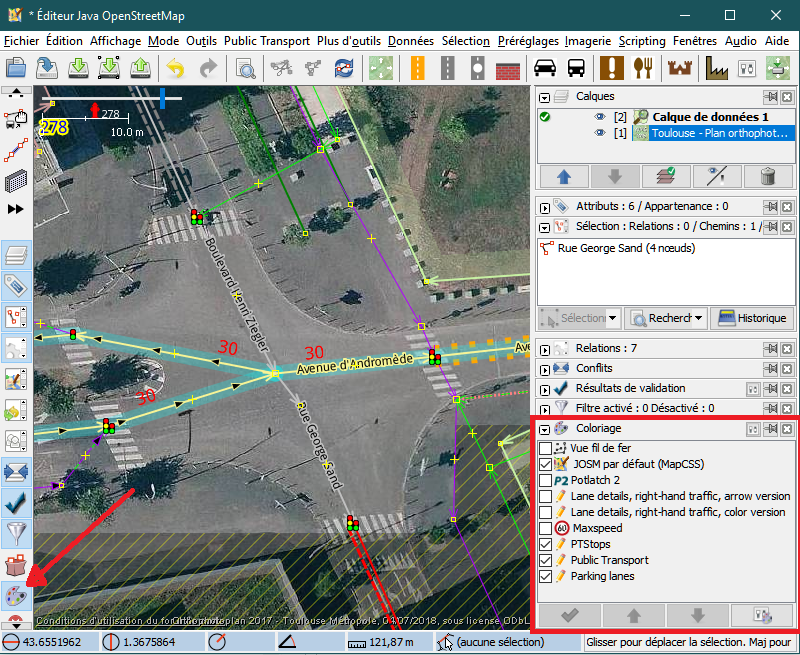
Panneau "Coloriage"
 Raccourci clavier :
 Alt+Maj+M — un des panneaux latéraux de JOSM
Il présente une liste de Modèles de rendu de cartes/coloriages.

Liste des coloriages de cartes disponibles
 Lancez la boîte de dialogue des Paramètres et ouvrez l'onglet "Choisissez la projection et le modèle de rendu de carte", puis l'onglet "Coloriage" - cette boîte de dialogue contient une liste de modèles parmi lesquels vous pouvez choisir. En outre, vous pouvez ajouter et supprimer des modèles de votre liste.
Réglages de modèles individuels
Éléments de contrôle
Activer
 Activer ou désactiver les modèles sélectionnés. Vous pouvez également le faire en cliquant sur la case à cocher devant chaque élément. Le premier élément (Vue fil de fer) est spécial, il ne peut être combiné avec aucun autre modèle et il ne peut pas être déplacé de haut en bas ou enlevé de la liste.
Monter / Descendre
 /
/  Déplacez les éléments sélectionnés vers le haut ou vers le bas. Les coloriages des modèles sont appliqués de haut en bas, de sorte que les éléments inférieurs peuvent l'emporter sur les éléments supérieurs.
Menu du clic droit
Cliquez avec le bouton droit de la souris sur n'importe quel élément pour d'autres options.
Mettre à jour depuis un fichier

Ne fonctionne que pour les sources de modèles qui sont sauvegardées localement. Recharge le modèle et met à jour la zone de la carte. Par défaut, les modèles de coloriage de carte locaux se rechargent automatiquement lorsque vous sauvegardez les modifications dans le fichier.
Enregistrer sous.…
 Enregistrer une copie du coloriage dans le fichier. La copie sera ajoutée à la liste des coloriages. Vous pouvez ouvrir le fichier dans un éditeur de texte et effectuer quelques modifications.
Informations
 La boîte de dialogue des informations comporte 3 onglets :
- Informations
- Informations générales sur le modèle (Titre, URL, ....)
- Erreurs
-
S'il y a des erreurs lors du chargement du modèle, vous pouvez consulter le journal des erreurs dans cet onglet. Les sources de style qui ont des erreurs sont marquées avec un petit signe-
 dans la vue principale.
- Source
- Ici, vous pouvez rapidement rechercher le code source du modèle. Il est en lecture seule, mais vous pouvez copier le texte dans vos propres modèles personnalisés.
Déboguez les modèles de coloriage
Il y a une fonctionnalité expérimentale pour déboguer le processus de génération des modèles. Sélectionnez un objet et dans le menu Affichage cliquez sur "Info avancée" (ou utilisez Ctrl+I). Sélectionnez ensuite l'onglet Modèle de la carte. Notez que l'affichage généré peut ne pas être complet à 100%, par exemple, certaines propriétés des modèles générés ne sont pas affichées.
Voir aussi
- la version originale de cette page en anglais
Retour au Fenêtrage / fenêtres latérales
Retour à l'Aide principale
Attachments (1)
-
JOSM_Map-Style-Dialog.png
(616.2 KB
) - added by 7 years ago.
Coloriage
Download all attachments as: .zip