| Version 1 (modified by , 13 years ago) ( diff ) |
|---|
Altres idiomas:
Diálogo Propiedades/Miembros
 Atajo de teclado:
 Alt+Shift+P
La ventana de propiedades se muestra a la derecha de la ventana principal de JOSM. Si no se muestra entonces:
- haga clic en el icono
 Propiedades de los objetos selecccionados (una imagen de una etiqueta en diagonal) en el panel de la izquierda,
- utilizar el menú Ventanas en el menú principal,
- o pulsar la combinación de teclas
Alt+Shift+P.
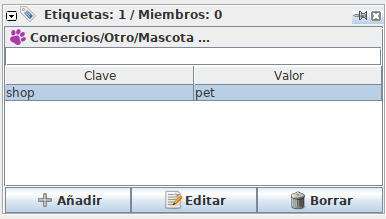
Este cuadro de diálogo muestra las propiedades existentes para los objetos seleccionados, y le permite añadir, editar o borrar propiedades.
Las propiedades se añaden generalmente a los objetos, y los objetos que quieras editar en primer lugar deben estar seleccionados antes de usar cualquiera de los controles que se indican a continuación. Las claves y los valores que se utilizan en OpenStreetMap se pueden encontrar en la página de características del mapa y en otras partes del wiki de OSM.
Nota: También puede añadir etiquetas a los objetos seleccionados utilizando preajustes en el Menú Predefinidos.
Puede seleccionar un objeto a la vez, o seleccionar varios objetos, antes de utilizar los botones de control de abajo. Si ha seleccionado varios objetos y tienen diferentes valores para una clave determinada, entonces, en el cuadro de diálogo de propiedades este se mostrará con el valor <different>.

En la cabecera se muestran el número total de propiedades y miembros de los objetos seleccionados, por debajo se enumeran todas las etiquetas (Clave/Valor) y en la parte inferior se muestra la lista de las relaciones a las que pertenecen los objetos seleccionados, sus funciones y su posición dentro de la relación.
Botones
Añadir
 Añadir (
Alt+A) - Añadir pares de clave/valor a los objetos seleccionados.
Haciendo doble clic en el espacio vacío debajo de las propiedades o haciendo clic en el botón Añadir se abre el diálogo añadir valor que le permite introducir claves y valores.
Editar
 Editar (
Alt+S) - Cambiar el par de clave/valor seleccionado.
Si usted puede hacer doble clic en una entrada del par clave/valor en el diálogo de propiedades o seleccionar una entrada y haga clic en el botón Editar, entonces puede editar el valor y/o la clave en el diálogo cambiar el valor.
Al hacer doble clic en una entrada de miembro o seleccionando una entrada de miembro y haciendo clic en Editar se abrirá el editor de relación. Si lo que desea es añadir y/o editar etiquetas de la relación sólo tiene que seleccionar la relación con el menú contextual
Borrar
 Borrar (
Ctrl+Alt+Shift+D) - Borrar los pares seleccionados de clave/valor.
Si selecciona uno o varios pares de clave/valor en el diálogo de propiedades y luego hace clic en el botón Borrar, entonces estos serán inmediatamente eliminados. Si comete un error, puede utilizar  deshacer (
Ctrl+Z) en el menú Editar o el diálogo pila de comandos para deshacerlo.
Menú Contextual
Clic derecho en una entrada abre el [Menu/PropertiesMenu menú contextual Propiedades]
Preferencias Avanzadas
| Propiedad | Valor por defecto | Explicación |
|---|---|---|
properties.presets.top | true | Si se establece en true, se muestra la lista de predefinidos que coincidan con las propiedades actuales.
|
properties.recently-added-tags | 5 | El número (hasta 9) de las etiquetas añadidas recientemente aparece en el cuadro de diálogo Añadir. Si se establece en 0, se desactiva esta función.
|
url.openstreetmap-wiki | http://wiki.openstreetmap.org/wiki/ | La dirección de la wiki de OSM utiliza para ver la documentación de una etiqueta. |
Volver a Activar diálogos
Volver a Ayuda principal
Attachments (4)
- Properties_dialog.png (28.6 KB ) - added by 13 years ago.
- tagsmemberships-single-object.png (17.3 KB ) - added by 8 years ago.
- tagsmemberships-single-object-multiple-parent-relations.png (19.1 KB ) - added by 8 years ago.
- TagsMembershipDemo.2.osm (1.6 KB ) - added by 8 years ago.
Download all attachments as: .zip