


Andere Sprachen:
Werkzeuge > Linien trennen
 Tastenkombination:
 G
Vervielfache Punkte, die von mehreren Linien benutzt werden
Auf diese Weise können Sie zwei (oder mehr)  Linien trennen, die gemeinsame
  Punkte haben. Je nach Auswahl und den Linien, die sich die Punkte teilen, ergeben sich leicht unterschiedliche Ergebnisse. Nach der Aktion werden in der Regel alle neu erstellten Punkte ausgewählt.
- Wenn ein einzelner -Punkt ausgewählt ist, werden alle Linien getrennt. Eine Linie behält den ursprünglichen Punkt, während alle anderen Linien stattdessen jeweils einen neuen Punkt an derselben Stelle erhalten. Einer der neuen Punkt wird ausgewählt, was sich in Zukunft ändern könnte, siehe #20884.
- Hinweis: Wenn ein einzelner getaggter Punkt nur Teil eines -Weges ist, wird der Punkt isoliert und verschoben. An derselben Stelle wird ein neuer Punkt in den Weg eingefügt. Der ursprünglich ausgewählte Punkt bleibt ausgewählt.
- Hinweis: Wenn ein einzelner getaggter
- Wenn ein einzelner Weg ausgewählt ist, wird dieser von allen anderen Wegen getrennt, und alle Punkte des bisherigen gemeinsamen Weges werden an derselben Stelle durch neue Punkte ersetzt. Alle neuen Punkte werden ausgewählt.
- Wenn ein -Weg und Punkt ausgewählt sind, werden alle ausgewählten gemeinsamen Punkte des ausgewählten Weges an derselben Stelle durch neue Punkte ersetzt. Ausgewählte Punkte, die nur Teil des ausgewählten Weges sind, werden stillschweigend ignoriert. Alle neuen Punkte werden ausgewählt.
Je nach Auswahl wird möglicherweise ein Unglue-Bestätigungsdialog und/oder ein Dialog zur Auswahl von Tags/Mitgliedschaften angezeigt.
Darüber hinaus werden möglicherweise einige Benachrichtigungen angezeigt.
Bestätigungsdialoge zum Trennen von Knoten
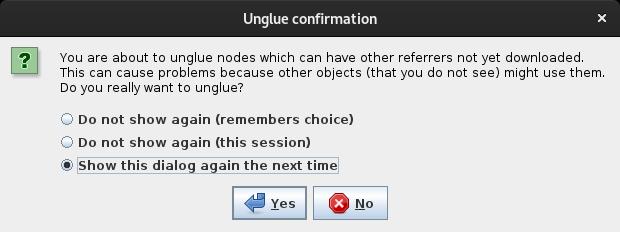
- Wenn kein Download-Bereich vorhanden ist oder sich ein betroffener Knoten außerhalb des Download-Bereichs befindet, wird der folgende Bestätigungsdialog mit den üblichen Optionen zum Speichern der Auswahl angezeigt.
Sie sind dabei, Knoten zu trennen, die möglicherweise noch nicht heruntergeladene Verweise enthalten.
Dies kann zu Problemen führen, da andere Objekte (die Sie nicht sehen) diese möglicherweise verwenden.
Möchten Sie die Knoten wirklich trennen?
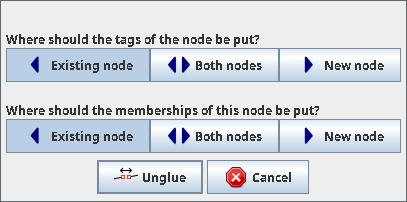
Dialogfeld zur Auswahl von Tags/Zugehörigkeiten
Wenn ein an dieser Aktion beteiligter gemeinsamer Knoten ein Help/Concepts/Object#Tags-Tag hat oder Mitglied einer  Help/Concepts/Object#Relations-Relation, erscheint ein Dialogfeld zur Auswahl, wo die Tags und optional die Relation-Mitgliedschaften platziert werden sollen. Die Optionen sind:
- Bestehender Knoten: Die Tags oder Mitgliedschaften verbleiben auf dem ursprünglichen Knoten
- Beide Knoten: Die Tags oder Zugehörigkeiten bleiben auf dem ursprünglichen Knoten erhalten und werden zusätzlich zu den neuen Knoten hinzugefügt.
- Neue Knoten: Die Tags oder Zugehörigkeiten werden auf die neuen Knoten übertragen.
Benachrichtigungen
Folgende Benachrichtigungen können angezeigt werden:
- Wenn der einzelne ausgewählte Knoten zu keinem Weg gehört:
Dieser Knoten ist mit keinem anderen Knoten verbunden. - Wenn keiner der ausgewählten Knoten zu einem anderen Weg gehört:
Keiner dieser Knoten ist mit einem anderen Knoten verbunden. - Wenn keiner der Knoten der ausgewählten Route Teil einer anderen Route ist:
Keiner der Knoten dieser Route ist mit einer anderen Route verbunden. - Wenn die aktuelle Auswahl die Anforderungen für diese Aktion nicht erfüllt:
Die aktuelle Auswahl kann nicht zum Trennen verwendet werden.

Wähle entweder:
* Ein markierter Knoten oder
* Ein Knoten, der von mehr als einem Weg genutzt wird, oder
* Ein Knoten, der von mehr als einem Weg genutzt wird, wobei einer dieser Wege, oder
* Ein Weg, der einen oder mehrere Knoten enthält, die von mehr als einem Weg genutzt werden, oder
* Ein Weg und einer oder mehrere seiner Knoten, die von mehr als einem Weg genutzt werden.

Hinweis: Wenn eine Strecke ausgewählt ist, erhält diese Strecke neue Kopien der getrennten Knoten, und die neuen Knoten werden ausgewählt.
Andernfalls erhalten alle Strecken ihre eigene Kopie, und alle Knoten werden ausgewählt.
- Falls eine Relation betroffen sein könnte:
Trennung von möglicherweise betroffenen [Anzahl] Relationen:
Stellen Sie sicher, dass die Relationen nicht unterbrochen wurden!
Beispiele
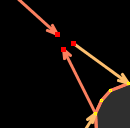
Wählen Sie den gemeinsamen Punkt aus und benützen Sie die Funktion.
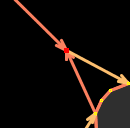
Ein extra Punkt wird erzeugt für jede Linie an der gleichen Stelle des Originalpunktes.
- Wenn der ausgewählte Punkt mindestens ein Merkmal besitzt und nur Teil einer Linie ist, wird dieser Punkt isoliert und an der selben Stelle wird ein neuer Punkt in die Linie eingefügt.
Erweiterte Funktion: Wenn es mehr als zwei Linien gibt, die einen Punkt teilen und Sie möchten aber nur eine Linie heraustrennen, dann wählen Sie bitte diese Linie zusätzlich zum gemeinsamen Punkt aus.
Möglicherweise werden Sie aufgefordert, auszuwählen, wo die Tags und/oder die Zugehörigkeiten zu Beziehungen platziert werden sollen; siehe Dialogfeld zur Auswahl von Tags/Zugehörigkeiten weiter oben.


