| Version 10 (modified by , 15 years ago) ( diff ) |
|---|
Andere talen:
- Ελληνικά
- English
- Esperanto
- español
- français
- 日本語
- norsk bokmål
- Nederlands
- русский
- українська
- @28 - @56
Voorkeuren > Verbindingsinstellingen
De URL naar de server van OSM
Downloaden en uploaden van/naar de standaard server

De meeste gebruikers van JOSM willen geo-gegevens uitwisselen met de standaard server van OSM die wordt beheerd door de OSM-gemeenschap.
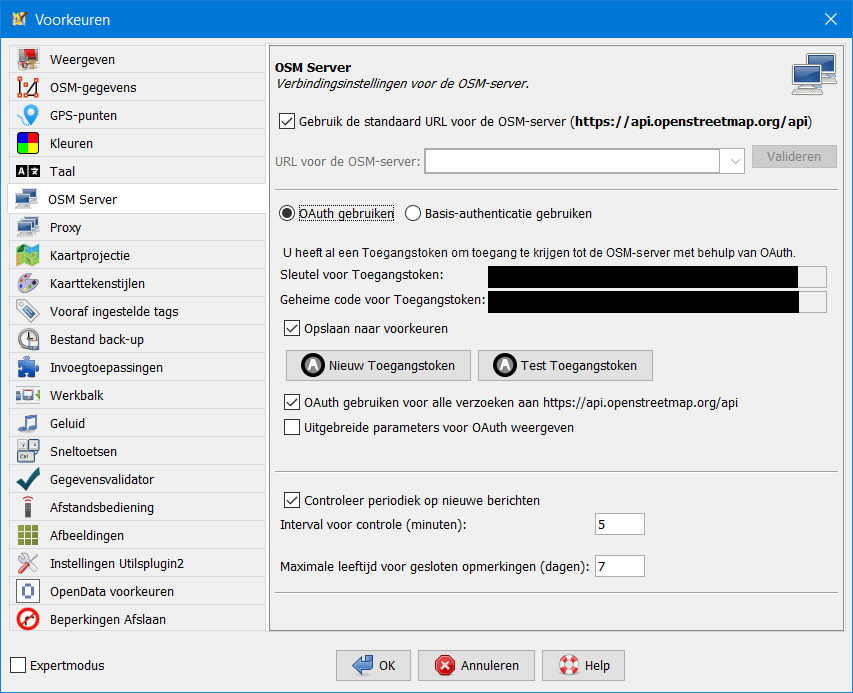
Vink het respectievelijke keuzevak aan om te downloaden vanaf en te uploaden naar de standaard server (zie schermafdruk hierboven). Dit is de standaard instelling.
Opties voor gevorderden: Downloaden en uploaden naar een aangepaste server
Sommige gebruikers van JOSM moeten de API URL van een server van OSM configureren omdat zij werken met een aangepaste server:
- Sommige gebruikers werken met lokale installaties van de server van OSM
- Sommige gebruikers werken met ontwikkelings- en testinstanties van de server van OSM (bijvoorbeeld met http://api06.dev.openstreetmap.org).
Om een aangepaste URL te kunnen gebruiken:
- Verwijder het vinkje in het keuzevak voor de standaard API URL (zie schermafdruk boven)
- Voer de API URL in
Klik op Valideren om te testen of een OSM API server beschikbaar is op de opgegeven URL. Als dat zo is zal JOSM het pictogram  weergeven rechts van het invoerveld voor de API URL. Indien de URL niet geldig is zal JOSM het pictogram
  weergeven.
Instellingen voor authenticatie
Anoniem werken of met een account van OSM
U hoeft zichzelf niet te identificeren en te authenticeren vooropgesteld dat u noch gegevens upload naar de server van OSM noch gegevens download waarvoor u zich eerst moet authenticeren.
Indien u anoniem werkt, is het u toegestaan
- geo-gegevens te downloaden vanaf de server van OSM en dat op te slaan naar een lokaal bestand
- publieke GPS-traces te downloaden vanaf de server van OSM
- geo-gegevens te laden vanaf een bestand, het bewerken en het terug op te slaan naar een bestand
U kunt echter niet
- geo-gegevens uploaden naar de server van OSM. U kunt ook geen wijzigingensets maken, bijwerken of sluiten.
- uw private GPS-traces downloaden
Het wordt aanbevolen om een gebruikersaccount voor OSM te maken. Door dit formulier te gebruiken kunt u een gebruikersnaam voor OSM en een wachtwoord voor OSM kiezen die u beide hieronder zult gebruiken.
Basis authenticatie
Basis authenticatie is het basismechanisme om uzelf te authenticeren bij de server van OSM.
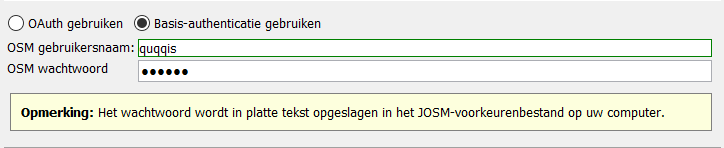
Hier is een schermafdruk van het paneel met voorkeuren voor de basis authenticatie:
Basis authenticatie gebruiken
- Ga naar de tab Authenticatie in het venster Verbindingsinstellingen
- Selecteer de methode voor authenticatie Basis authenticatie
- Voer uw gebruikersnaam voor OSM en uw wachtwoord voor OSM in
Waarschuwing!
De methode Basis authenticatie is bijzonder onveilig. Overweeg alstublieft om OAuth te gebruiken.
Het wachtwoord wordt in platte tekst opgeslagen in het voorkeurenbestand van JOSM.
Verder wordt het niet versleuteld overgedragen bij elk verzoek dat naar de server van OSM wordt verzonden.
Gebruik geen waardevol wachtwoord.
Op OAuth gebaseerde authenticatie
OAuth is een open protocol om veilige API-autorisatie mogelijk te maken als een eenvoudige en standaard methode vanaf het bureaublad en vanuit webtoepassingen. De server van OSM ondersteunt OAuth in aanvulling op de basis authenticatie.
OAuth heeft twee belangrijke voordelen op basis authenticatie:
- Uw wachtwoord voor OSM hoeft niet in heldere tekst te worden opgeslagen in het voorkeurenbestand van JOSM.
- Uw wachtwoord voor OSM behoeft slechts eenmaal versleuteld te worden overgedragen over het internet, in tegenstelling tot de basis authenticatie waarbij uw wachtwoord voor OSM niet versleuteld wordt overgedragen als deel van elk verzonden verzoek van JOSM aan de server van OSM.
Voor gevorderde gebruikers heeft OAuth aanvullende voordelen:
- Met OAuth kunt u Access Tokens met beperkingen genereren waarmee u iemand anders, zodat die andere mapper ten behoeve van u kan handelen. Een mapper zou bijvoorbeeld een Access Token kunnen genereren waarbij hij aaniemand anders het recht gunt om zijn private GPS-traces te downloaden. Zelfs als hij dit Access Token aan iemand anders geeft bijlft zijn wachtwoord voor OSM privé gehouden. In aanvulling daarop kan hij het speciale Access Token op elk moment intrekken. JOSM ondersteunt dit soort gevorderde configuratie in de OAuth Autorisatie Wizard met de authorisatieprocedure Handmatige authorisatie.
Op OAuth gebaseerde authenticatie gebruiken
- In Verbindingsinstellingen, ga naar de tab Authenticatie
- Selecteer de authenticatiemethode OAuth gebaseerde authenticatie
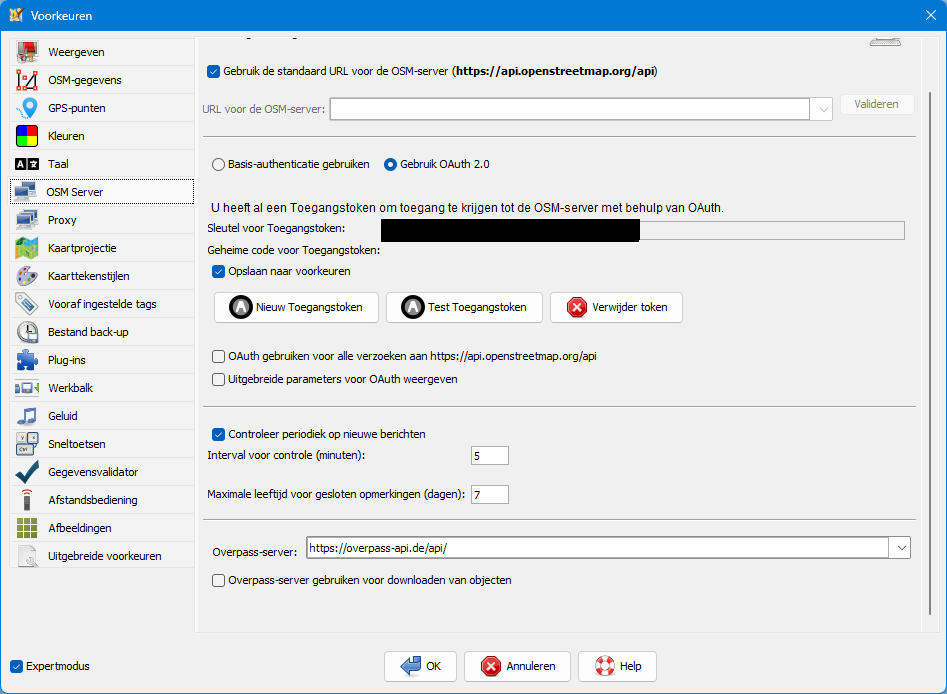
- Klik op Nu autoriseren om de OAuth Autorisatie Wizard te starten (zie schermafdruk hieronder)
Dit zal de OAuth Autorisatie Wizard starten. Gebruik één van de beschikbare authorisatieprocedures in dit dialoogvenster om een geldig Access Token te verkrijgen.
JOSM geeft het gevonden Access Token weer in het paneel van de voorkeuren (zie schermafdruk hieronder):
Deselecteer het keuzevak Save to preferences als u het Access Token niet wilt opslaan in de voorkeuren van JOSM. Als u het niet bewaart zal het Access Token verloren gaan als u JOSM afsluit. Als u later JOSM opnieuw start zult u een nieuw Access Token moeten ophalen om opnieuw met op OAuth gebaseerde authenticatie te werken.
Klik op Test Access Token om een testverzoek door te voeren met het token naar de server van OSM. JOSM zal analyseren of dit token geautoriseerd is om toegang te krijgen tot de server van OSM.
Klik op New Access Token om een nieuw Access Token te genereren.
Gevorderde parameters voor OAuth
Selecteer het keuzevak Display Advanced OAuth parameters om de belangrijke parameters voor OAuth weer te geven
- de Consumer Key en de Consumer Secret identificeren JOSM als een gebruiker van OAuth
- de Request Token URL waar JOSM Request Tokens kan ophalen
- de Access Token URL waar JOSM Access Tokens kan ophalen
- de Authorise URL waarnaar gebruikers van JOSM worden geleid om een Request Token te autoriseren

Proxy-instellingen
JOSM communiceert met de server van OSM met behulp van het Hypertext Transfer Protocol (HTTP). Indien vereist kan het zijn verzoeken leiden langs een HTTP proxy of een SOCKS proxy.
- Ga naar de tab Proxy settings in de Verbindingsinstellingen
- Selecteer één van de beschikbare opties en voor aanvullende parameters in voor de configuratie
- Sla de voorkeuren op

Gebruiken van de standaard systeemproxy
Indien u altijd de proxy wilt gebruiken die is gedefinieerd als standaard proxy op uw computer moet u JOSM opstarten met een speciale opdracht. De opdrachtregel moet de parameter -Djava.net.useSystemProxies=true bevatten, bijvoorbeeld
java -Djava.net.useSystemProxies=true -jar josm.jar
Gebruiken van de handmatig geconfigureerde proxy
Indien er geen noodzaak is voor persoonlijke authenticatie voor uw proxy, onthoud dan om het NT-domein in uw gebruikersnaam op te nemen, bijv. domein\gebruikersnaam. Dit probleem vindt zijn oorsprong in de implementatie van de proxy in java.net.HttpURLConnection.
Terug naar Voorkeuren
Terug naar Help
Attachments (8)
- oauth-advanced.png (8.2 KB ) - added by 14 years ago.
- oauth-authentication.png (77.4 KB ) - added by 14 years ago.
-
proxy-settings.png
(83.1 KB
) - added by 14 years ago.
Dutch window
-
use-default-api-url_nl.png
(4.2 KB
) - added by 8 years ago.
Dutch screenshot
-
use-custom-api-url_nl.png
(5.0 KB
) - added by 8 years ago.
Dutch screenshot
-
oauth-authentication_nl.png
(76.6 KB
) - added by 6 years ago.
new Dutch screenshot
-
basic-authentication_nl.png
(8.8 KB
) - added by 6 years ago.
new Dutch screenshot
-
oauth-2-authentication_nl.png
(73.9 KB
) - added by 2 years ago.
renewed screenshot
Download all attachments as: .zip