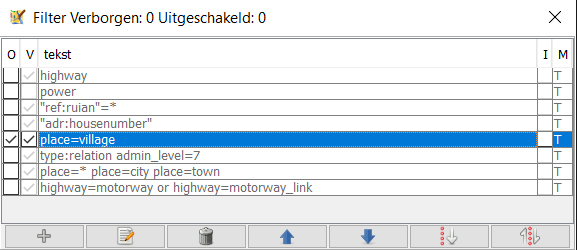
| Version 2 (modified by , 11 years ago) ( diff ) |
|---|
Andere talen:
dialoogvenster Filteren
 Toetsenbord sneltoets:
 Alt+Shift+F
Het dialoogvenster Filteren stelt de gebruiker in staat om tijdelijk bepaalde typen objecten in het scherm van JOSM te verbergen. Te gebruiken door een eigenschap of slechts tekst in het tekstvak in te voeren. Objecten die voldoen aan die tekst of eigenschap zullen op uw scherm van JOSM worden verborgen. Dit maakt het bewerken in drukke gebieden eenvoudiger. De 4 opties voor selectie worden gebruikt indien meerdere regels met filters actief zijn. De regels met filters worden van boven naar beneden geëvalueerd, met behulp van de eigenschappen voor de selectie die actief zijn voor de toepasselijke regel voor het filter. Een filter met de modus V zal effectief alle filters daarboven uitschakelen, terwijl een filter met de modus W alle overeenkomende elementen uit het filter zal verwijderen, maar alleen die welke zijn gefilterd door de filters er boven. U wilt waarschijnlijk modus T. Filters met die modus zij onafhankelijk van elke andere. (Ik weet niet precies hoe F werkt?)
Indien een filter actief is, zal een transparant berichtenvak verschijnen zodat u dat niet vergeet.

Hoe te activeren
Klik op het symbool aan de linkerzijde van het hoofdvenster. Als het symbool dar niet staat, controleer dan of uw versie van JOSM >= 3189 is. Als het dan nog niet zichtbaar is,kunt u de instelling displayfilter=true in de gevorderde voorkeuren proberen (en opnieuw opstarten).
Opties
- E (Filter inschakelen): Schakel deze regel voor een filter in of uit.
- H (Filter verborgen): Als deze optie is geselecteerd worden de gekozen objecten volledig verborgen. Anders worden zij uitgeschakeld en weergegeven in een grijstint.
- Tekst: De zoekterm of eigenschap die de gefilterde objecten definieert.
- I (Filter omdraaien): Normaal gesproken worden de gespecificeerde objecten verborgen en de rest weergegeven. Als deze optie is geactiveerd, worden alleen de gespecificeerde objecten weergegeven en de rest wordt verborgen.
- M (modus Filteren): Eén van de volgende: V: vervang in selectie, T: toevoegen aan selectie, W: verwijderen uit selectie, F: zoeken in selectie. Deze selectie voor de modus definieert hoe een filter wordt gecombineerd met eerdere filters.
De opties voor filter Modus worden ingesteld in het pop-upvenster, waar u ook de zoektekst invoert. Een aantal voorbeelden wordt verschaft. De opties E tot en met I worden geselecteerd in het vak Filter (normaal gesproken aan de rechterzijde van uw scherm) door het toepasselijke vak te selecteren. Onthoud dat de tekstregel boven de keuzevakken stippen in uw aanwezige versie van JOSM kan bevatten. Dit zal waarschijnlijk gerepareerd worden.
De volgorde van de keuzevakken van links naar rechts betekent: Schakel deze regel voor filter in / Verberg de gefilterde items / Uw tekst om te zoeken / Filter omdraaien / Letter voor modus.
Voorbeelden
| Filtertekst | Omschrijving |
((landuse:|natural:|leisure:|building:) | (role:outer|role:inner)) | Ruimt de kaart op. Behandelt relaties niet perfect |
-highway: | type:node | Ruimt de kaart op |
type:node & untagged | Maakt het eenvoudiger wegen te selecteren |
modified | Snel uw wijzigingen zien |
child (type:way & highway:) | Alle knopen die dele uitmaken van een weg |
child (type:relation & (natural:|landuse:)) | Alle gebieden natural en landuse gevormd door relaties |
-((highway | child highway | untagged | public_transport) & -(highway=footway | highway=path | highway=steps | highway=track)) | Alleen wegen voor openbaar vervoer. Goed voor het in kaart brengen van busnetwerken. |
Zie ook Nl:Help/Action/Search. Als u enkele slimme filters heeft, voeg ze dan hier toe.
Reguliere expressies
Het filter ondersteunt Java Regex. Voor gedetailleerde informatie zie http://docs.oracle.com/javase/7/docs/api/java/util/regex/Pattern.html
Terug naar Schakelen van dialoogvensters
Terug naar Help
Attachments (1)
-
filterdialog_nl.png
(14.2 KB
) - added by 7 years ago.
Renewed screenshot Dutch
Download all attachments as: .zip