| Version 1 (modified by , 7 years ago) ( diff ) |
|---|
Cette page est incomplète et a besoin d'être retravaillée.
Autres langues:
Table des Matières
Préférences > Paramètres d'affichage

Plusieurs paramètres qui agissent sur la représentation visuelle de l'ensemble du programme. Les paramètres d'affichage sont regroupés dans plusieurs onglets : 'Données GPS', 'Données OSM', 'Couleurs', 'Apparence'. Certains réglages ne sont affichés qu'en Mode avancé.
Données GPS
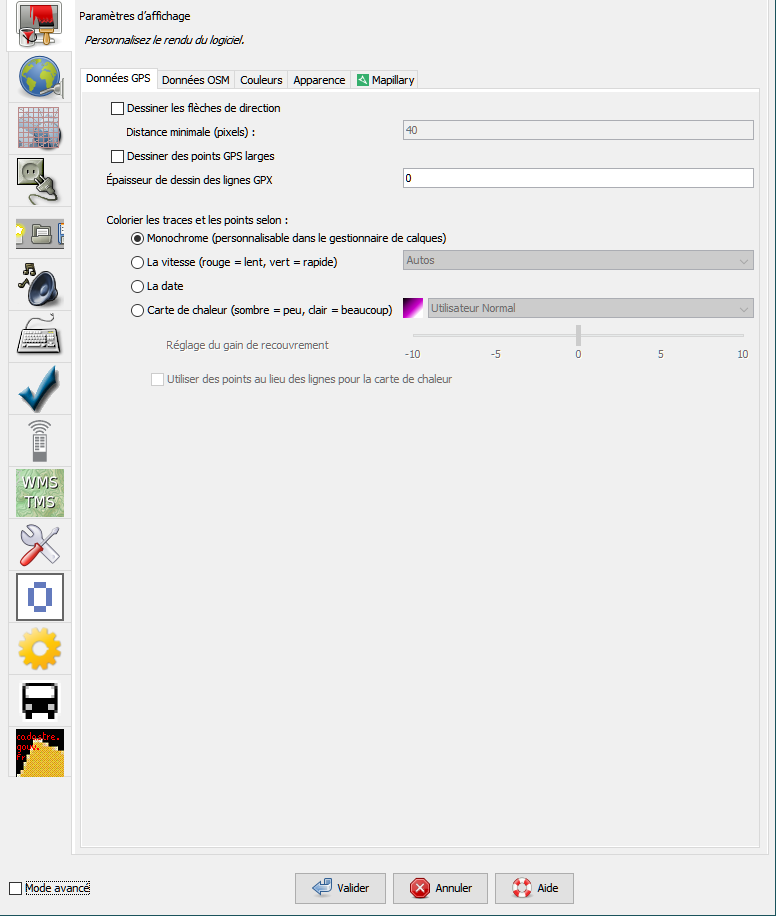
Réglages relatifs à l'affichage des points GPS. Ces réglages contrôlent l'affichage des points de traces si vous utilisez JOSM avec des traces GPS chargées à partir d'un fichier local, ou les points de traces de tout le monde téléchargés à partir du serveur OpenStreetMap.
Vous pouvez faire en sorte que des lignes soient tracées entre les points GPS bruts.
La taille dans laquelle les points GPS sont affichés peut être modifiée de standard à large.


Coloration des traces et des points
Il y a différentes façons de colorier les traces de gps.
Lorsque vous choisissez une des options Vitesse, Direction ou Atténuation de la précision, une légende est affichée dans le coin supérieur droit de la vue de la carte si le calque gpx est le calque actif courant. Exemple :

Données OSM
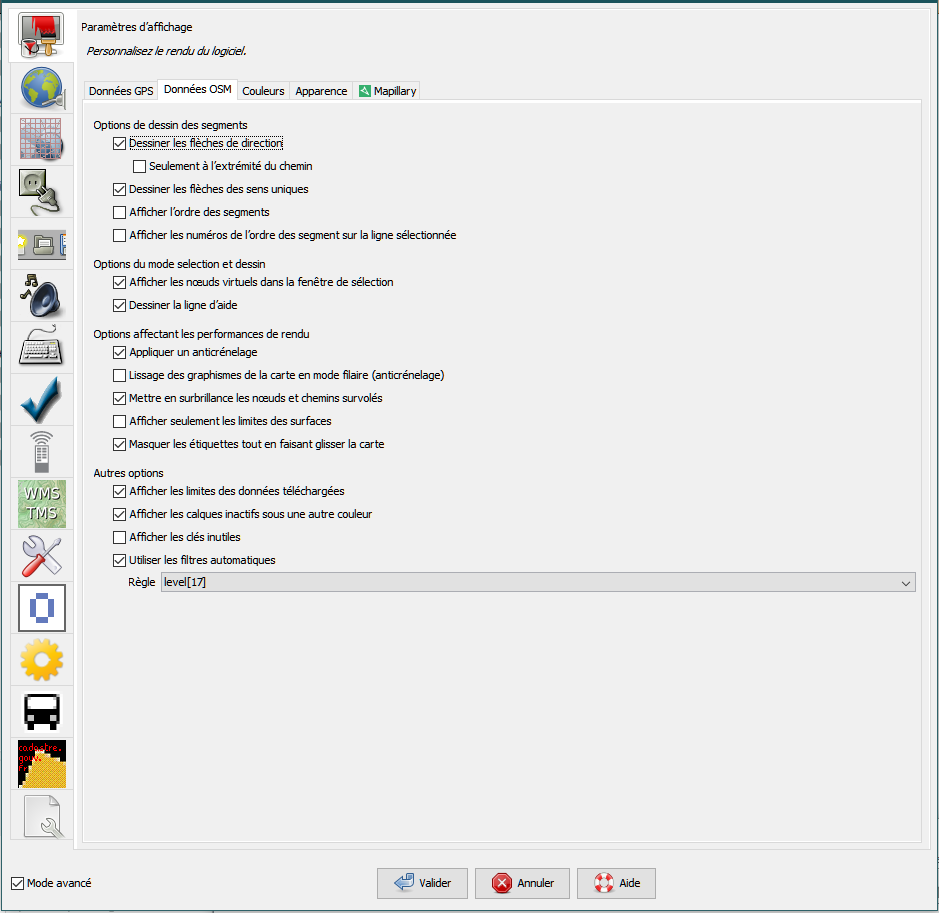
Paramètres concernant les calques de données cartographiques affichés dans JOSM (chemins/nœuds, etc)
Vous pouvez faire en sorte qu'une flèche soit dessinée à la fin de chaque segment, pour indiquer la direction dans laquelle le segment a été dessiné. Vous pouvez également choisir de ne faire dessiner cette flèche qu'à la fin du chemin. De plus, pour certaines chemins qui ont des attributs dépendantes de la direction (comme les sens uniques), des flèches de sens unique peuvent être affichées.
Vous pouvez choisir d'afficher la limite des données téléchargées. Lorsque vous téléchargez une zone, vous obtenez et voyez toutes les données dans la boîte de délimitation rectangulaire que vous avez choisie. Cela inclut des chemins complets s'étendant en dehors de cette boîte. Il devient donc difficile de distinguer les zones contenant des données complètes ou partielles. Si vous cochez la case "Afficher les limites des données téléchargées", une hachure jaune est dessinée sur toutes les zones dans lesquelles les données n'ont pas été entièrement téléchargées. Vous devez éviter d'ajouter ou de modifier des données dans les zones de hachures jaunes, car cela pourrait dupliquer des données déjà existantes ou entrer en conflit avec des données que vous ne voyez pas.
Vous pouvez choisir d'afficher les calques inactifs dans une autre couleur différente.
En outre, l'option permettant de passer du mode "fil de fer" au mode "coloriage" se trouve dans le menu 'Affichage'
Il est possible d'activer ici les filtres automatiques et de choisir la touche à utiliser pour le filtre automatique.

Couleurs
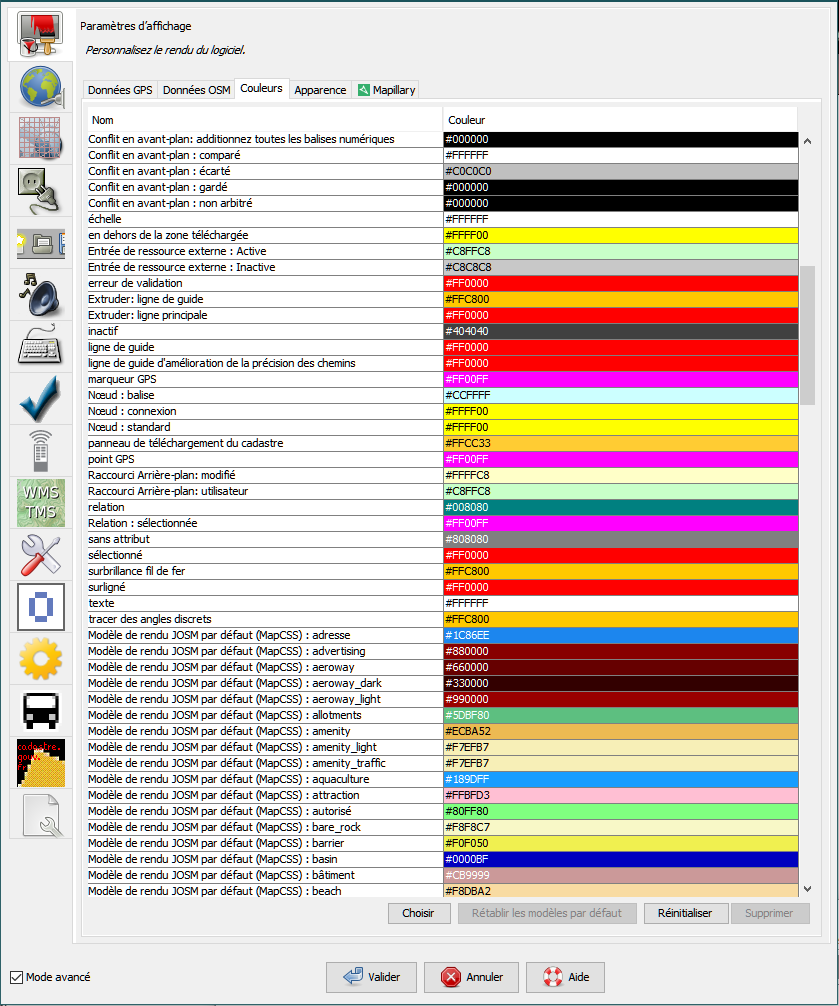
Choix des couleurs. Ces choix se rapportent en grande partie à l'affichage des calques de données OSM en général. Vous pouvez modifier le schéma de couleurs pour l'affichage des nœuds, des chemins, de l'arrière-plan, etc. Les options "Modèles de Rendu/Coloriage" se rapportent toutes à la vue non "en fil de fer" (option du menu 'Affichage')

Apparence
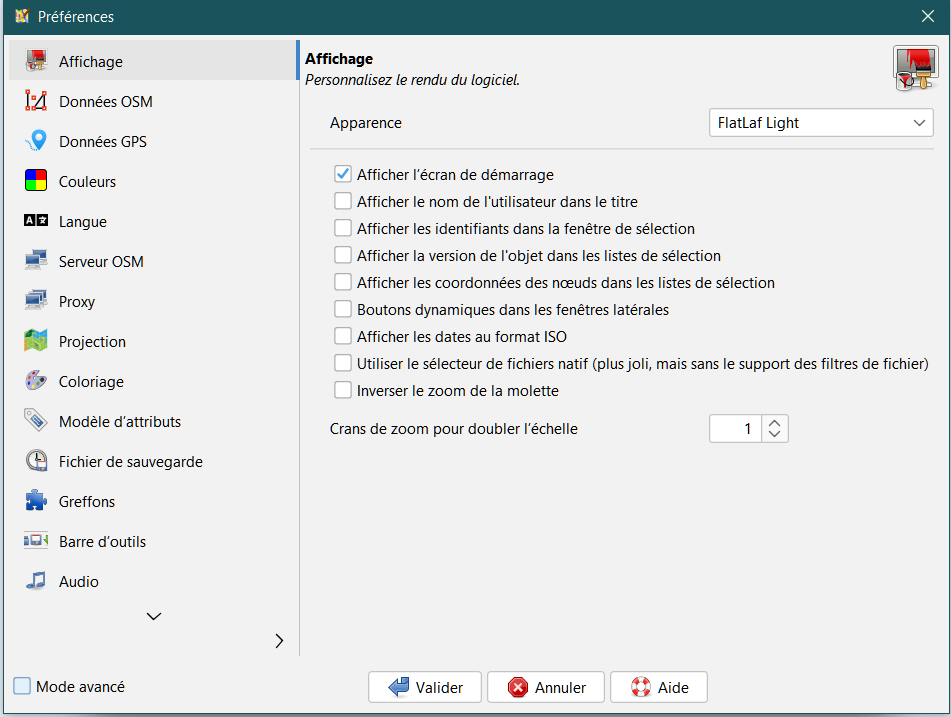
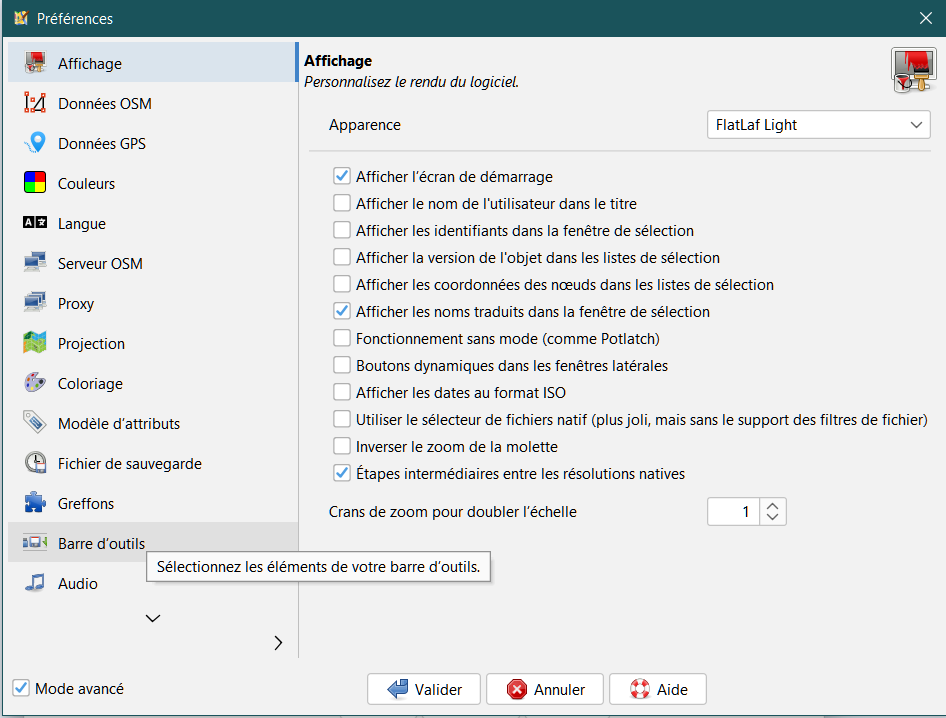
Quelques options d'apparence générale
- Vous pouvez changer ici la langue de l'interface JOSM.
- Vous pouvez choisir le thème général, les options actuelles sont : Metal, Nimbus, CDE / Motif, Windows, Windows Classic.
- L'option [Fonctionnement sans Mode] modifie le comportement du clic lors de l'édition. Elle passe d'un mode à l'autre de façon plus automatique, comme dans l'éditeur flash en ligne Potlatch.

Voir aussi
- la version originale de cette page en anglais
Retour aux Préférences
Retour à l'Aide Principale
Attachments (7)
-
gps-points-no-expert.png
(82.3 KB
) - added by 7 years ago.
Données GPS pas en mode avancé
-
gps-points.png
(115.5 KB
) - added by 7 years ago.
Données GPS en Mode avancé
-
osm-data.png
(91.8 KB
) - added by 7 years ago.
Données OSM
-
colors.png
(143.9 KB
) - added by 7 years ago.
Couleurs
-
look-and-feel.png
(82.5 KB
) - added by 6 years ago.
Apparence
- PreferencesDisplay.png (65.2 KB ) - added by 5 years ago.
-
PreferencesDisplayExpert.png
(72.6 KB
) - added by 5 years ago.
Affichage Mode Avancé
Download all attachments as: .zip