| Version 2 (modified by , 15 years ago) ( diff ) |
|---|
Altres idiomas:
Preferencias > Ajustes de Conexión
La dirección URL del servidor de OSM
Subir y descargar en el servidor por defecto

La mayoría de los usuarios de JOSM desean intercambiar datos geográficos con el servidor de OSM estándar operado por la comunidad de OSM.
Marque la casilla correspondiente con el fin de descargar y subir en el servidor estándar (ver imagen superior). Esta es la configuración por defecto.
Opción avanzada: Descargar y subir a un servidor personalizado
Algunos usuarios de JOSM necesitan configurar la dirección URL de la API de un servidor de OSM porque están trabajando con un servidor personalizado:
- Algunos usuarios están trabajando con las instalaciones locales del servidor de OSM
- Algunos usuarios están trabajando con instancias de desarrollo y de pruebas del servidor de OSM (por ejemplo, con http://api06.dev.openstreetmap.org).

Para utilizar una URL personalizada:
- Quitar la marca de la casilla de verificación de dirección URL de la API estándar (ver imagen superior)
- Introduzca la dirección URL de la API
Haga clic en Validar para comprobar si un servidor de la API de OSM está disponible en la URL. Si es así, JOSM mostrará el icono  a la derecha de la caja de texto para la dirección URL de la API. Si la dirección no es válida, JOSM mostrará el icono
  .
.
Preferencias de Autentificación
Trabajando de forma anónima o con una cuenta de OSM
No es necesario identificarse y autentificarse siempre y cuando no suba datos al servidor de OSM ni descargue datos para lo cual debe autentificarse primero.
Si usted trabaja de forma anónima se le permite
- para descargar datos geográficos desde el servidor de OSM y guardarlos en un archivo local
- para descargar las trazas públicas de GPS desde el servidor de OSM
- para cargar datos geográficos desde un archivo, editarlo y volver a guardarlo en un archivo
Sin embargo, no puede
- subir datos geográficos al servidor de OSM. No se pueden crear, actualizar, o cerrar cualquier conjunto de cambios.
- descargar sus trazas privados de GPS
Se recomienda crear una cuenta de usuario de OSM. Al utilizar este formulario, usted puede elegir un nombre de usuario de OSM y una contraseña de OSM, ambos de los cuales se van a utilizar a continuación.
Autentificación básica
La autentificación básica es el mecanismo básico para autentificarse en el servidor de OSM.
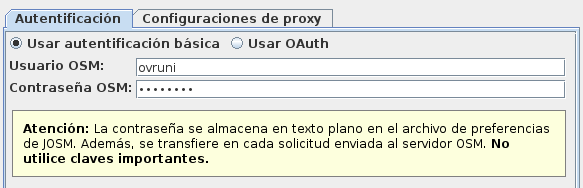
Aquí hay una captura de pantalla del panel de preferencias para la autentificación básica:

Para utilizar la Autentificación Básica
- Ir a la ficha de Autentificación en los Ajustes de Conexión
- Seleccione el método de autentificación llamado Autentificación Básica
- Introduzca su nombre de usuario de OSM y su contraseña de OSM
Advertencia!
La contraseña es almacenada en texto plano en el archivo de preferencias de JOSM.
Por otra parte, se transfiere sin cifrar en cada solicitud enviada al servidor de OSM.
No utilice claves valiosas.
Autentificación basada en OAuth
OAuth es un protocolo abierto para permitir la autorización segura de la API en un método simple y estándar de aplicaciones de escritorio y web. El servidor de OSM soporta OAuth, además de la autentificación básica.
OAuth tiene dos grandes ventajas sobre la autentificación básica:
- Su contraseña de OSM no tendrá que ser guardada en texto sin cifrar en el archivo de preferencias de JOSM.
- Su contraseña de OSM tiene que ser transferida una sola vez a través de Internet, en contraste con la autentificación básica, donde se transfiere la contraseña de OSM como parte de todas las solicitudes enviadas desde JOSM al servidor de OSM.
Advertencia!
Actualmente, el servidor de OSM no ofrece un canal de comunicación seguro. Incluso si utiliza OAuth su contraseña será transferido una vez como texto sin cifrar a través de Internet. No utilice claves valiosas hasta que el servidor de OSM proporcione un canal de comunicación segura (HTTPS).
Para usuarios avanzados, OAuth tiene ventajas adicionales:
- Con OAuth puede generar Tokens de Acceso restringido que se da a alguien, de tal manera que otro cartógrafo puede actuar en su nombre. Por ejemplo, un cartógrafo podría generar un Token de Acceso que conceda a otra persona el derecho a descargar sus trazas de GPS privadas. Incluso, si le da este Token de Acceso a otra persona, su contraseña de OSM se mantiene como privada. Además, puede revocar el Token Acceso especial en cualquier momento. JOSM soporta este tipo de configuración avanzada en el Asistente para la Autorización de OAuth con el procedimiento de autorización llamado Autorización Manual.
Para utilizar la autentificación basada OAuth
- En los Ajustes de Conexión ir a la pestaña de Autentificación
- Seleccione el método de autentificación llamado Autentificación basada en OAuth
- Haga clic en Autorizar ahora para iniciar el Asistente para la Autorización de OAuth (ver la imagen inferior)

Esto abrirá el Asistente para la Autorización de OAuth. Utilice uno de los procedimientos de autorización que están disponibles en este cuadro de diálogo para obtener un Token de Acceso válido.
JOSM muestra el Token de Acceso recuperado en el panel de preferencias (ver captura de pantalla en la parte inferior):

Deselect the checkbox Save to preferences if you don't want to save the Access Token in the JOSM preferences. If you don't save it the Access Token will be lost when you close JOSM. If you later startup JOSM again you will have to retrieve a new Access Token to work with OAuth based authentication again.
Click on Test Access Token to submit a test request with the token to the OSM server. JOSM will analyse whether this token is authorized to access the OSM server.
Click on New Access Token to generate a new Access Token.
Advanced OAuth parameters
Select the checkbox Display Advanced OAuth parameters to display the important OAuth parameters
- the Consumer Key and the Consumer Secret identifying JOSM as OAuth consumer
- the Request Token URL where JOSM can retrieve Request Tokens
- the Access Token URL where JOSM can retrieve Access Tokens
- the Authorise URL where JOSM users are redirected to to authorise a Request Token

Proxy Settings
JOSM communicates with the OSM server using the Hypertext Transfer Protocol (HTTP). If required it can relay its requests through a HTTP proxy or a SOCKS proxy.
- Go to the tab Proxy settings in the Connection Preferences
- Select one of the available options and enter additional configuration parameters
- Save the preferences

Using the standard system proxy
If you always want to use the proxy defined as standard proxy on your computer you have to start up JOSM with a special command. The command line has to include the parameter -Djava.net.useSystemProxies=true, for instance
java -Djava.net.useSystemProxies=true -jar josm.jar
Volver a Preferencias
Volver a Ayuda principal
Attachments (9)
- usar-url-api-defecto.png (8.5 KB ) - added by 15 years ago.
- usar-url-api-personalizada.png (9.0 KB ) - added by 15 years ago.
- autenticación-básica.png (14.7 KB ) - added by 15 years ago.
- preferencias-proxy.png (24.4 KB ) - added by 15 years ago.
- preferencias-oauth-paso-1.png (12.7 KB ) - added by 15 years ago.
- preferencias-oauth-paso-2.png (24.7 KB ) - added by 15 years ago.
- oauth-avanzado.png (24.7 KB ) - added by 15 years ago.
- oauth-authentication.png (85.2 KB ) - added by 10 years ago.
- proxy-settings.png (83.7 KB ) - added by 10 years ago.
Download all attachments as: .zip