


Denne side trænger en omarbejdning. OSM-wiki-siden er bedre struktureret og mere læsbar.
Andre sprog:
Opret linjer med mus eller pen ved hjælp af Hurtig Tegning
 tastatursnarvej:
 Shift+F — er en af arbejdsmetoderne (en), leveret af FastDraw plugin
Foreslået brug - spore skove, floder, søer, svingede veje osv. Uden at klikke for meget på A-knappen eller venstre museklik.
Venligst brug forenkling og validering! Upload ikke store og selvkrydsende linjer.
Brug med strømme
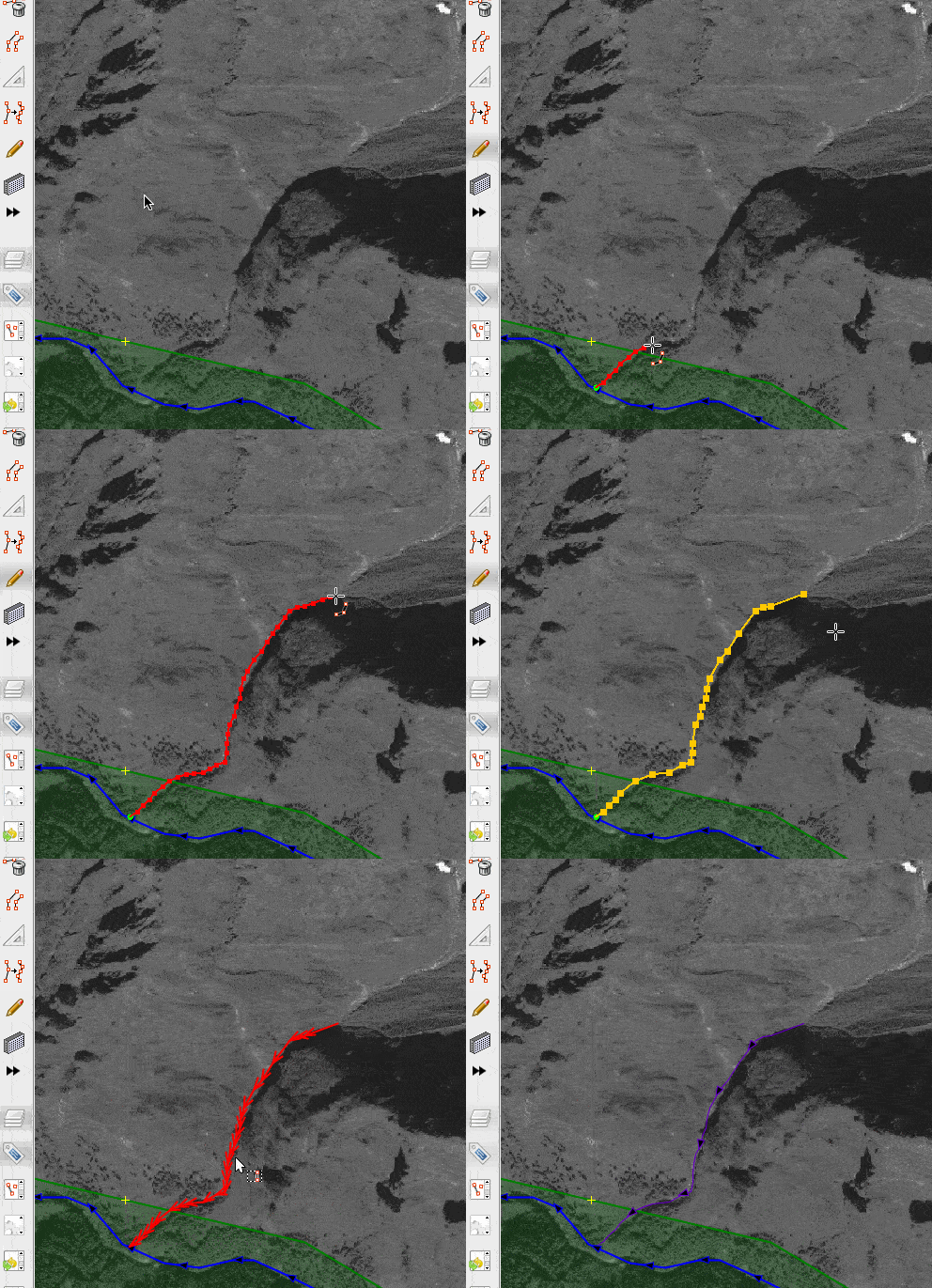
Tegnemetode, enkle ord:
- Gå ind i tegnemetode, klik på pen-ikonet i værktøjslinjen (eller
Shift+F). Ikonet vil ændre sig til et kors. - (valgfrit) tryk
Qfor at åbne konfigurationsmenuen - Peg markøren på startpositionen. Flyt musen. Tryk eller hold:
Mellemrumeller venstre museknap - når du vil tilføje flere noder. Ikonet vil ændre sig til (ikon: kors med 3 noder), hvilket betyder at noder vil blive tilføjet.
Automatisk forenkling, enkle ord:
Enter. Formen vil automatisk blive forenklet med hensyn til faste noder (for at reducere antallet af noder).- (valgfrit) finjuster forenklingen ved at bruge
OpellerNed-knapperne. Enterigen. En almindelig OSM-vej oprettes og vælges.
Efter trin 6 vil Tegnemetode deaktiveres og alle tilhørende tastatursnarveje vil være utilgængelige (inkluderet Q)
Tastatursnarveje og tegnemetode
Denne del dækker trin 1,3 i detaljer:
- Du kan flytte noder ved at trække dem
Backspace- for at slette en af de foregående noder sekventieltCtrl+Klikpå en fri node gør den fast (ikon: en grøn prik) - som ikke vil blive påvirket af forenkling; du kan bruge den til hjørner eller andre signifikante dele af formen, men dette er ikke påkrævet- Hvis du peger korsmarkøren over en node som blev tilføjet af andre JOSM-værktøjer, vil den blive tilføjet som fast node
Ctrl+Klikpå fast node (ikon: en grøn prik inde i en rød prik) - gør den til en normal nodeShift+Klik(ikon: rødt kors) - for at slette valgt nodeShift+Klik(ikon: rødt kors) - kan også bruges til at slette en sekvens af ubetydelige noder mellem to faste noder; den vil blive fremhævet i blåt. Efter at du har fjernet et segment, vil du gå ind i omtegningsmetode, et segment som omtegnes vil vises i gult:- Du kan bruge andre tastatursnarveje som sædvanlig;
- For at fuldføre omtegning og gemme nye noder i et segment, tryk
Shift+KlikellerEscape
Ctrl+Shift+Klik(ikon: rødt kors) - vil fjerne alle noder, værktøjet vil være klar til brug igenEscape- for at stoppe redigering (du vil blive bedt om at gemme dine ændringer)- Klik på den første node (ikon: rektangel med røde hjørner) - vil oprette en kontinuerlig kontur
Hvis kun én vej er valgt (ikke downloadet fra serveren, for at reducere mulige problemer), kan du omtegne eller forenkle den igen ved at trykke Shift+F to gange. Ubenyttede punkter vil blive slettet når du gemmer linjen Enter - Enter. Vær opmærksom på at tags slettes. Fortryd Ctrl+Z fungerer. Denne funktion kan bruges til at forenkle alternativt oprettede veje (spor osv.) eller for at forenkle igen med forskellige parametre.
Automatisk forenkling
Denne del dækker trin 4-5 i detaljer:
Op/Ned- vil multiplicere nuværende værdi med epsilon-multiplikator (fastdraw.epsilonmult)- Startværdi for epsilon (
fastdraw.startingEps) sat i Konfigurationsmenuen - Nuværende værdi for epsilon vises i statuslinjen
- Algoritmen vil gentage indtil der er
fastdraw.pkmblocksizenoder i en vej og mens (antallet af noder)/(længden af vej) er over "Maksimalt antal point per 1 km" (fastdraw.maxpkm) - Epsilon-værdien og startværdien for epsilon afhænger af nuværende pixelstørrelser (zoom-niveauet på kortvisningen har betydning)
Fastgørelse til eksisterende noder, punktfiksering
- Når du trækker og klikker nær eksisterende noder, kan disse automatisk inkluderes i den tegnede linje (de bliver faste og vil ikke blive ændret af forenkling). Du kan slå denne adfærd fra i indstillingerne
Q. - Efter at have klikket på startpunktet for linjen, lukker du linjen, den kan ikke fortsættes med musen.
Ctrl+Klikpå et eksisterende linjepunkt - fiks eller frigør dette punkt.- Ved at bruge afkrydsningsbokse i indstillingerne, kan du tvinge alle noder tilføjet med museklik eller Mellemrum til at være faste.
Avancerede Indstillinger
fastdraw.pkmblocksize- ikke vist i menuen for slutbrugeren (læs ovenfor)
Se også
- FastDraw OSM-wiki-side
Tilbage til Metodemeny (en)
Tilbage til Hovedhjælp
